
共计 2115 个字符,预计需要花费 6 分钟才能阅读完成。
自从华为发布 HarmonyOS 以来,我就一直对这个号称“面向未来”、“万物互联”的操作系统充满了好奇。它真的能打破设备之间的壁垒吗?应用开发起来和 Android 有什么不同?作为一个初学者,最好的了解方式就是亲手尝试开发一个应用。于是,我决定开始我的鸿蒙开发之旅,而这一切的第一步,就是从它的集成开发环境——DevEco Studio开始。
第一章:万事开头难——安装前的准备
工欲善其事,必先利其器。
-
官方入口:首先,果断打开HarmonyOS 应用开发官网,这里是一切开始的地方。
-
系统要求 :我的电脑是 Macbook Pro,macOS Sequoia,它满足要求,具体环境要求可以看这个: 安装要求 。官网明确写了需要8GB 及以上内存, 硬盘也需要 100GB 及以上。JDK 版本方面,DevEco Studio 已经自带了 JDK,无需自己折腾,非常贴心。
-
账号注册 :你需要一个 华为开发者账号。没有的话就去注册一个,这是后续签名、调试和发布应用所必需的。
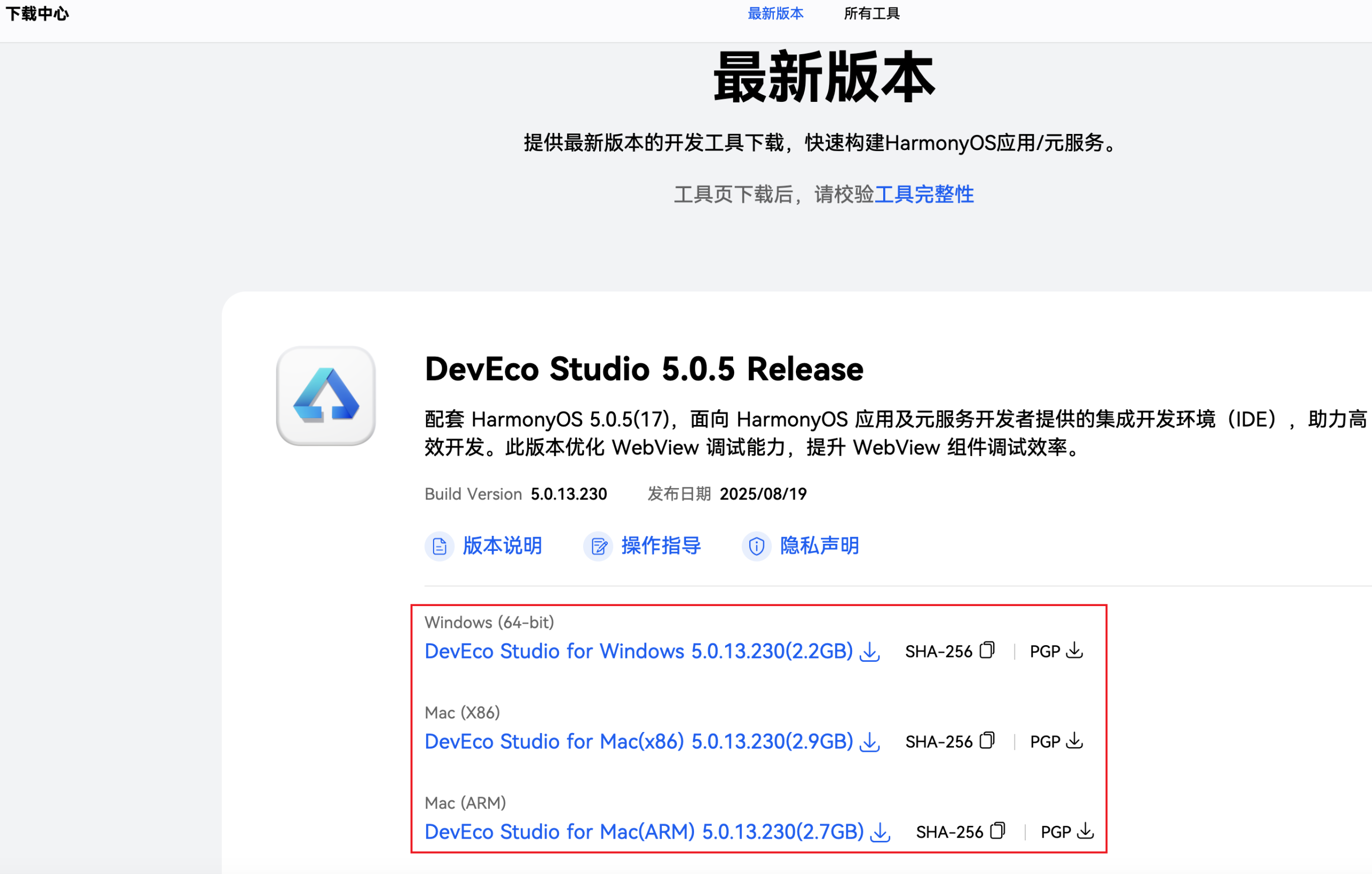
Tips:整个过程需要下载几个 GB 的文件(IDE + SDK)。
第二章:初见 DevEco Studio——安装与配置
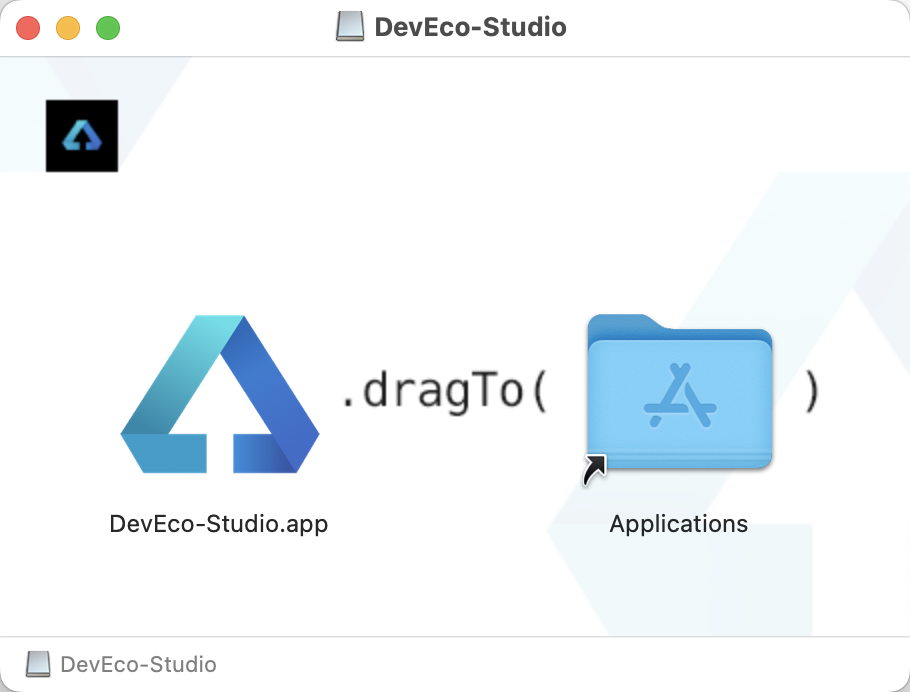
下载好安装包后,Mac 安装过程非常傻瓜式,把“DevEco-Studio.app”拖到“Applications”就行。Windows 一路“Next”即可。安装完成后,第一次启动会进入配置向导。
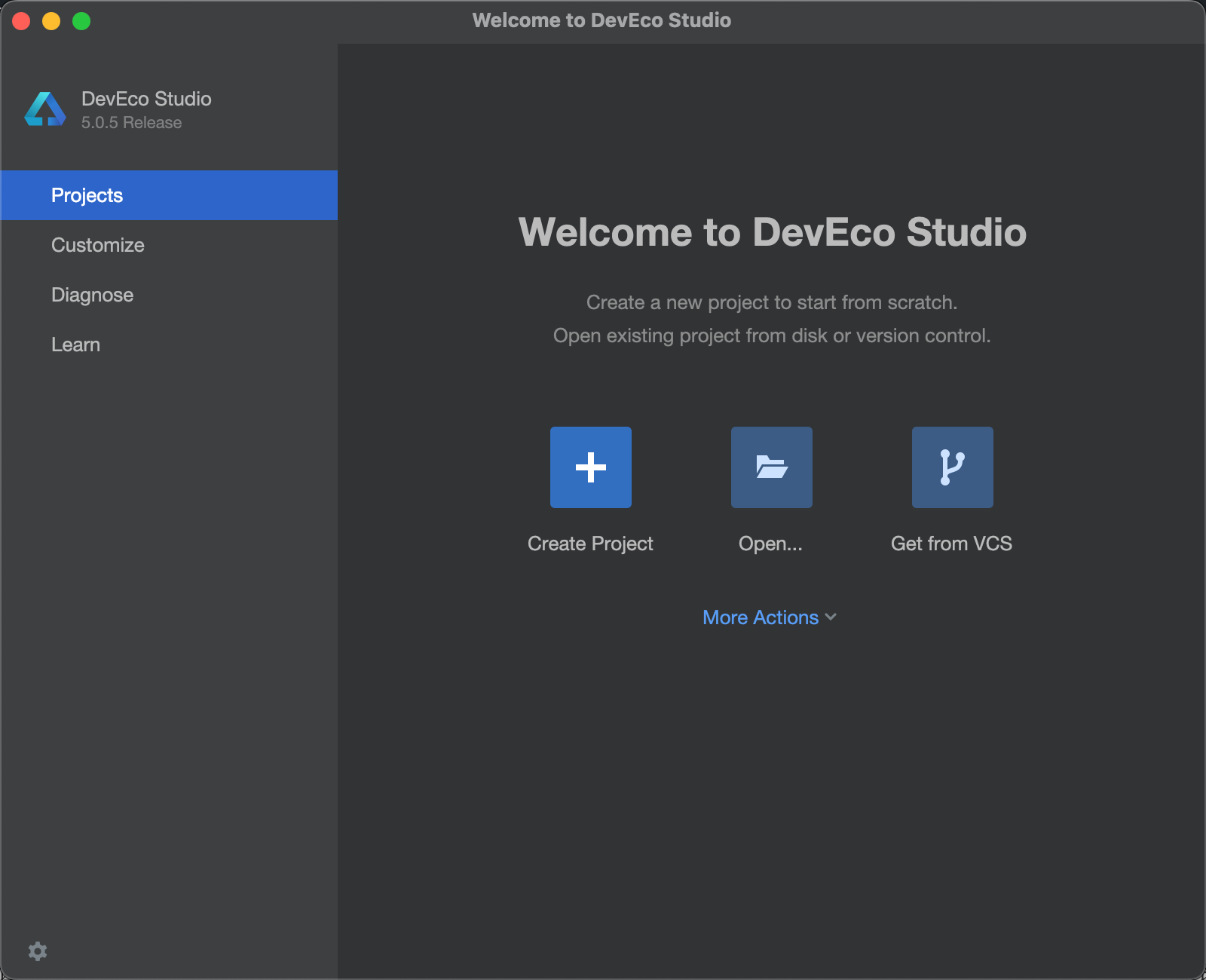
接受协议后,就到了欢迎界面了,可以选择配置或者创建项目。
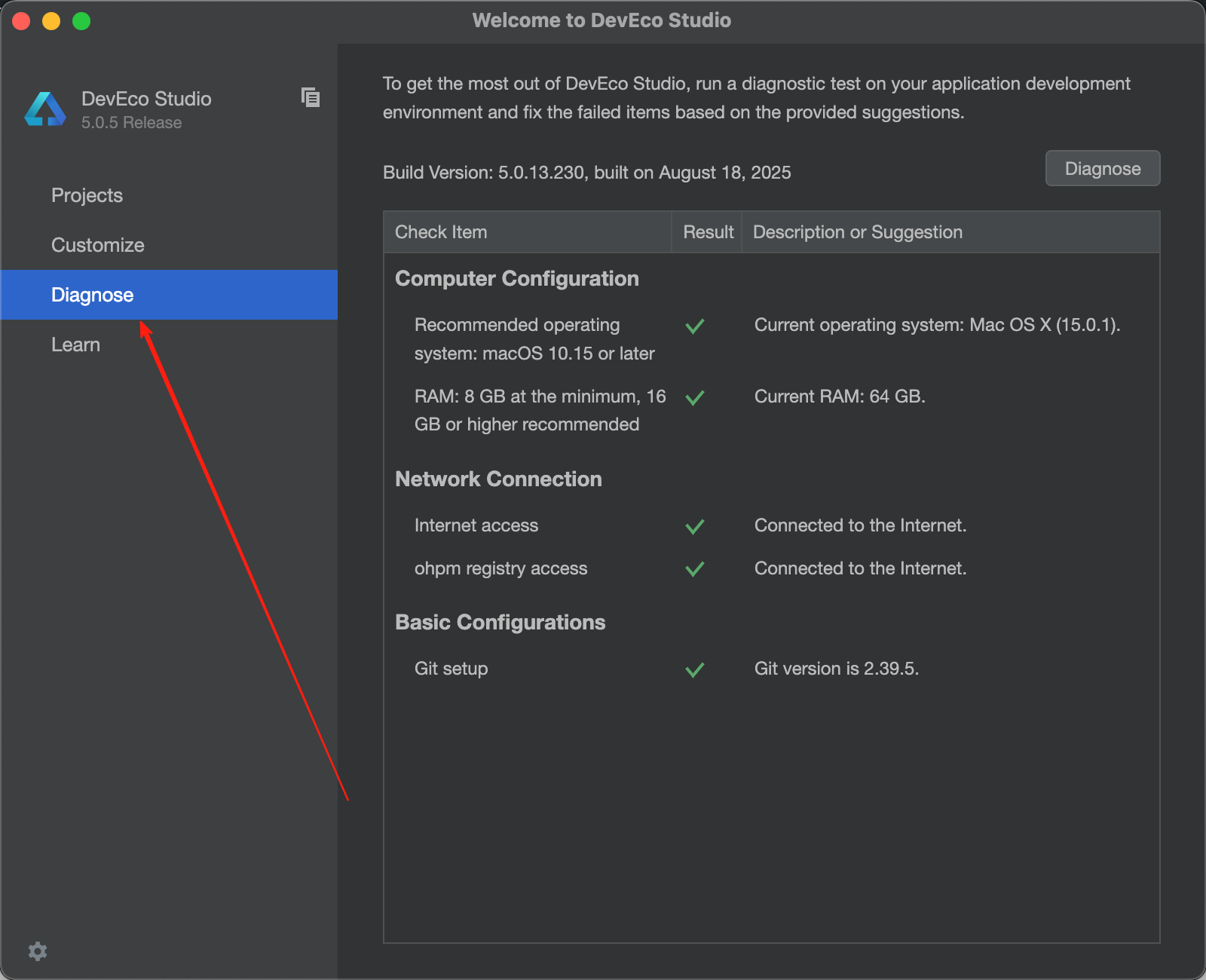
如果不确认自己的电脑环境是否满足要求,DevEco Studio 也提供了开发环境诊断的功能,点欢迎界面的“Diagnose”
第一印象:安装界面是深色主题,很干净,看起来很专业,流程也非常清晰顺畅,对新手友好。
第三章:Hello, HarmonyOS!——创建第一个项目
激动人心的时刻到了!点击 Create Project。
-
选择模板:模板列表非常丰富,有 Phone、Tablet、TV、Wearable 等各种设备类型。作为初学者,我选择了最经典的
Empty Ability(Phone)。 -
项目配置:
-
Project Name:HelloHarmony -
Project Type:Application -
Bundle Name: 反向域名格式,com.[你的名字].helloharmony -
Save Location: 选一个你喜欢的位置 -
Compile API: 选择了最新的版本 -
Language: ArkTS (这是鸿蒙主推的基于 TypeScript 的开发语言,未来趋势) -
Enable Super Visual: 暂时不勾选(这是低代码开发模式,我们先从代码开始学起)
-
-
点击
Finish:IDE 开始创建项目并自动进行 Gradle 构建。第一次构建会下载一些依赖,又需要稍等片刻。
当构建成功的提示出现时,心情无比舒畅!
第四章:项目结构初探
项目创建完成后的界面如下(这里可以附上你的项目结构截图):
-
entry > src > main > ets:这是核心代码所在地。-
pages文件夹:里面放着我们的页面文件。 -
Index.ets:默认创建的首页组件。
-
-
entry > src > main > resources:存放图片、字符串、布局等资源文件。 -
entry > src > main > module.json5:应用的配置文件,声明权限、应用信息、设备类型等。
虽然看起来复杂,但结构清晰,和 Android Studio 有几分神似,有相关经验的开发者会感到非常亲切。
第五章:让世界听到我们的问候——修改并运行
让我们做一点小小的改动,让应用打出我们自己的招呼。
-
打开
Index.ets文件。 -
找到
Text组件,将其内容'Hello World'修改为'你好,鸿蒙!这是我的第一个应用!'。 -
点击工具栏上的
Run 'entry'按钮(绿色的播放图标)。 -
选择已安装的模拟器(或者连接你的真机),点击运行。
激动人心的时刻:模拟器启动,应用被安装并运行起来。屏幕上赫然显示着我刚刚修改的文字!
(此处务必附上模拟器运行的成功截图)
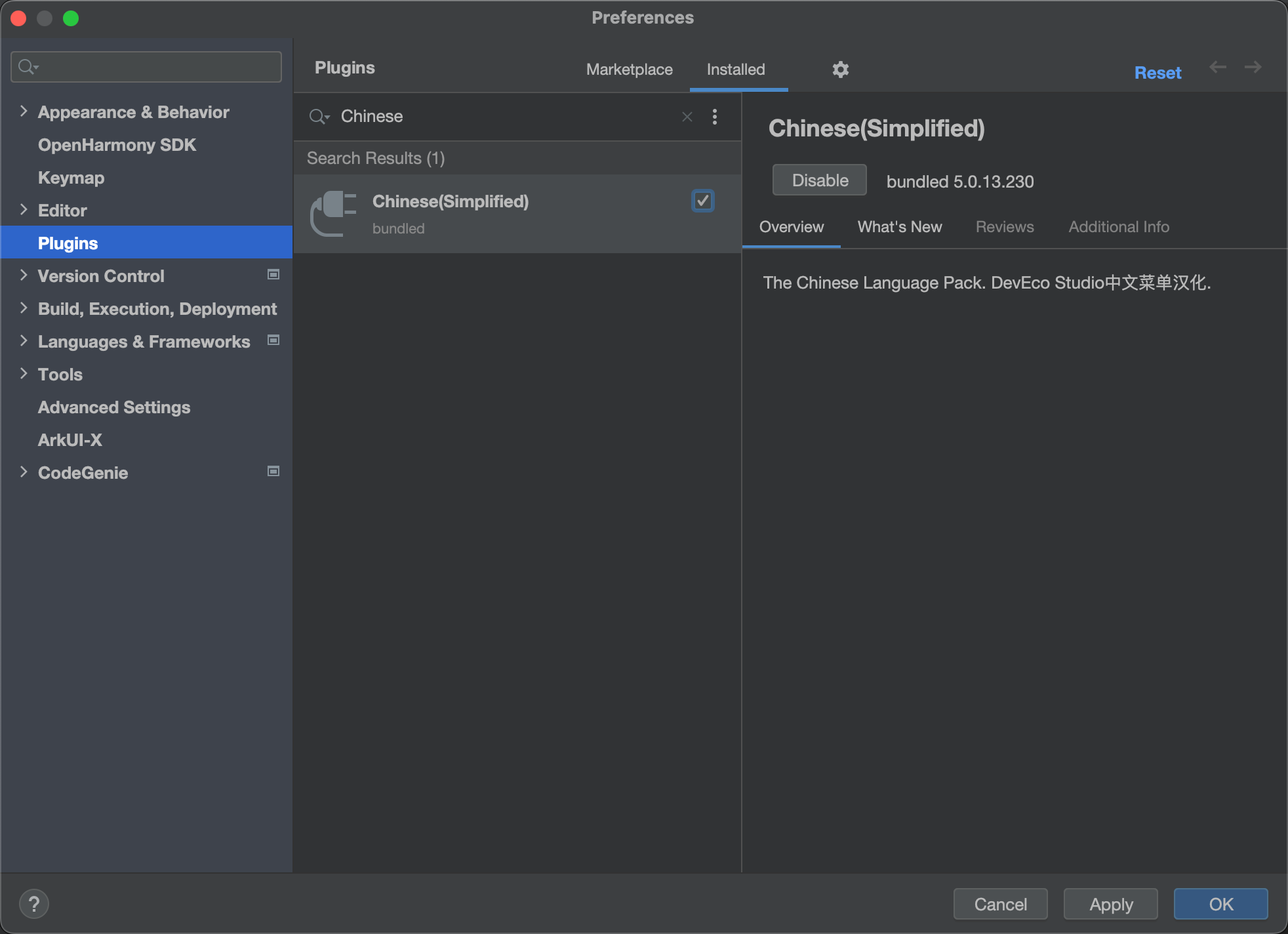
也可以选择设置中文,在 DevEco Studio > Preferences > Plugins,搜索“Chinese”,然后点“OK”,重后生效。
总结与初体验感受
这第一次与 DevEco Studio 的接触,整体体验是 惊喜大于挑战。
-
优点:
-
安装流程顺畅:一条龙服务,几乎无需手动配置环境,对新手极其友好。
-
界面熟悉:基于 IntelliJ IDEA,对于用过 JetBrains 家产品(如 Android Studio, PyCharm)的开发者来说,上手零成本。
-
功能强大:代码提示、补全、调试、模拟器等功能一应俱全,非常专业。
-
文档丰富:IDE 内直接提供了丰富的样例代码和 API 文档,查阅方便。
-
-
小挑战:
-
网络要求:由于需要从华为服务器下载资源,网络不稳定时可能会影响体验。
-
构建时间:第一次构建和下载资源耗时较长,需要耐心。
-
总的来说,DevEco Studio 给了我一个非常棒的第一印象。它降低了我踏入鸿蒙开发世界的门槛,让我对后续学习 ArkTS 语言、UI 开发 以及神奇的 跨设备特性 充满了期待。
下一步,我打算深入研究一下 ArkTS 的语法,并尝试做一个更复杂一点的页面。敬请期待我的下一篇学习笔记吧!
