
共计 2169 个字符,预计需要花费 6 分钟才能阅读完成。
引言:
2026 年初在硅谷爆红的开源 AI 工具 OpenClaw,可以通过钉钉、飞书远程操控,让 AI 帮你 7*24 小时干活,比如帮你自动处理文件、处理邮件、管理日程、发布社交帖子等,你只需要配置 skills 文件,很多人可能对 AI 的印象还停留在一个文本框、然后可以对话聊天。
OpenClaw 的核心四大模块:
- Gateway(网关):作为自然交互入口,通过本地端口监听,兼容 WhatsApp、Telegram 等主流聊天工具,用户无需打开新应用即可发送指令。
- Agent(智能体):作为“大脑”,支持接入 OpenAI、Claude、DeepSeek 等多种大模型,用户可按任务需求切换,并借助本地服务和向量数据库构建长期记忆。
- Skills(技能):作为可扩展的“执行工具箱”,通过插件系统操作浏览器、日历或执行系统级 API 脚本,实现自动化任务、跨应用协同和硬件控制。
- Memory(记忆):作为个性化服务基石,采用结构化知识图谱存储用户画像和环境信息,实现“越用越懂你”的体验。
OpenClaw 和 ChatGPT 以及 DeepSeek 不同之处,他成功源于对用户需求的精准把握,比如:
- 可以本地部署:所有数据处理和任务执行均在用户设备完成,确保数据主权和隐私安全,尤其适合处理涉密信息。
- 实现端到端的连接:就像是一个中央处理大脑,可以打通各类工具接口,用户通过单一聊天入口即可操控多种应用,从“操作者”变为“下达者”,类似与去年字节推出的 AI 豆包移动终端,可惜被国内各大 APP 围剿 了。
- 代码开源:开源代码可审计,且本地运行模式避免了云端 API 调用可能带来的数据泄露风险。
实操:
本次实操环境
- macOS Tahone 26.3
- 内存配置为 64G
- 安装 nodejs:打开官网:https://nodejs.org/en/download/,点击页面中 macOS 对应的 .pkg 安装包。
- 安装 git:打开官网下载页面:https://git-scm.com/download/mac,下载适用于 macOS 的安装包(.dmg 文件)。
- 安装 docker:注意 macOS 版本对应的 docker,否则版本太低后续的有些操作会失败。
接下来具体实操看看本地部署 OpenClaw
PS:macOS/Linux 也可以在终端执行以下命令。
curl -fsSL https://openclaw.ai/install.sh | bash
但有的人会报错,解决办法,使用国内镜像源:
npm config set registry https://registry.npmmirror.com
npm install -g openclaw@beta –progress=true
安装方式有很多,本次使用 npm 方式,小白也可以选择 One-liner 一键脚本安装。
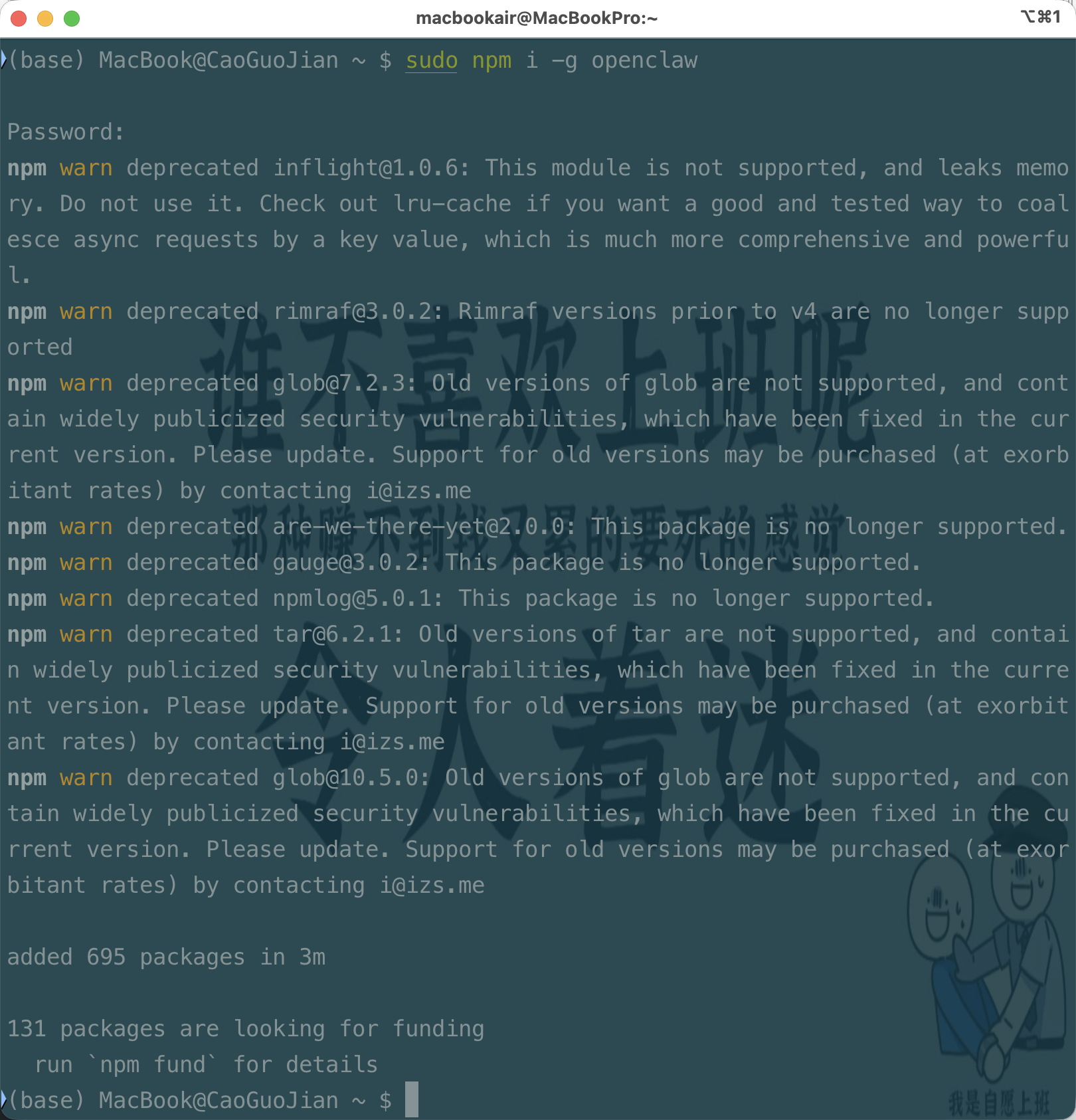
sudo npm i -g openclaw
出现如图所示,说明安装成功了 (建议是开个梯子,因为涉及到从 GitHub 上下载)
开始初始化配置
openclaw onboard
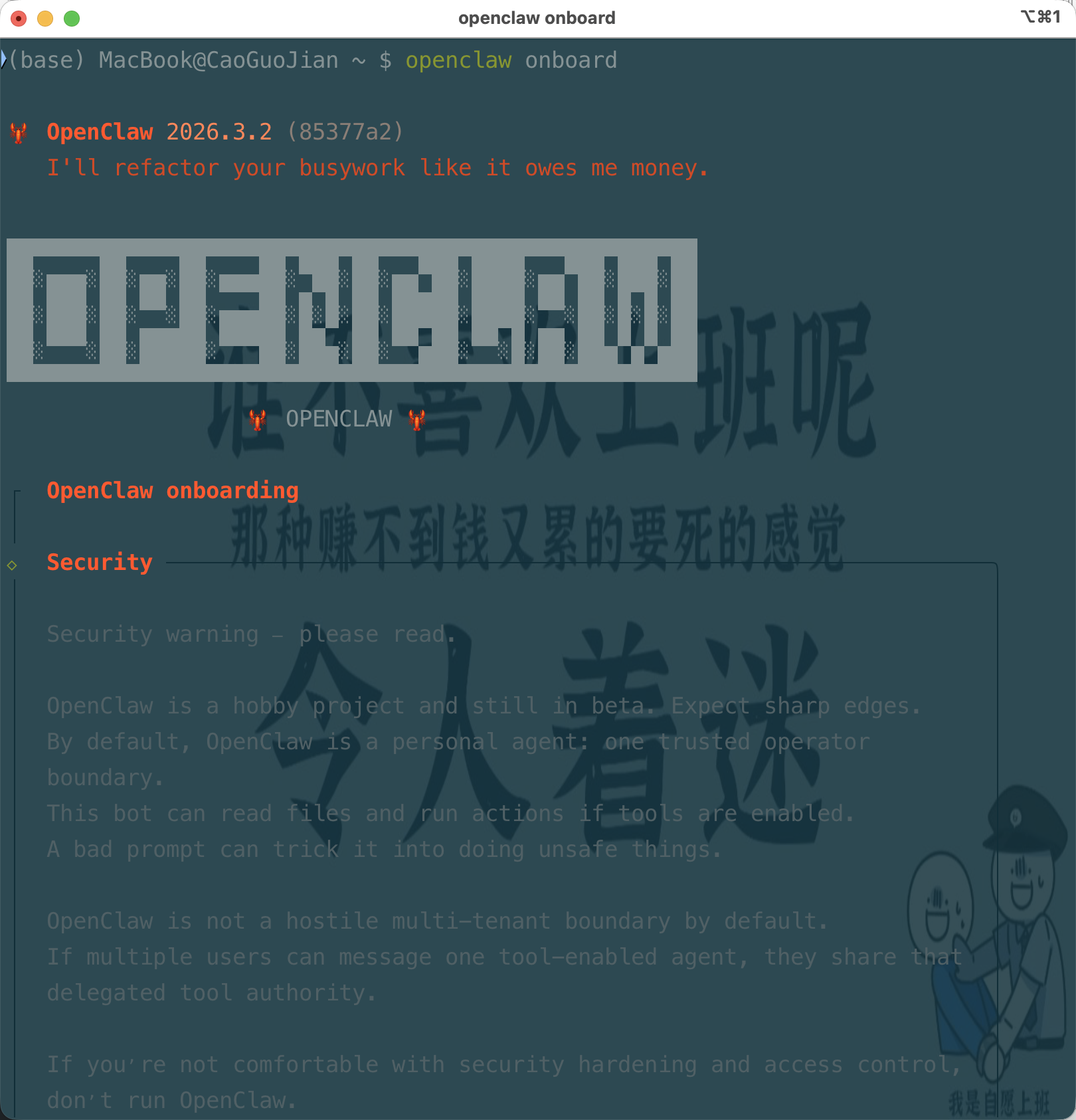
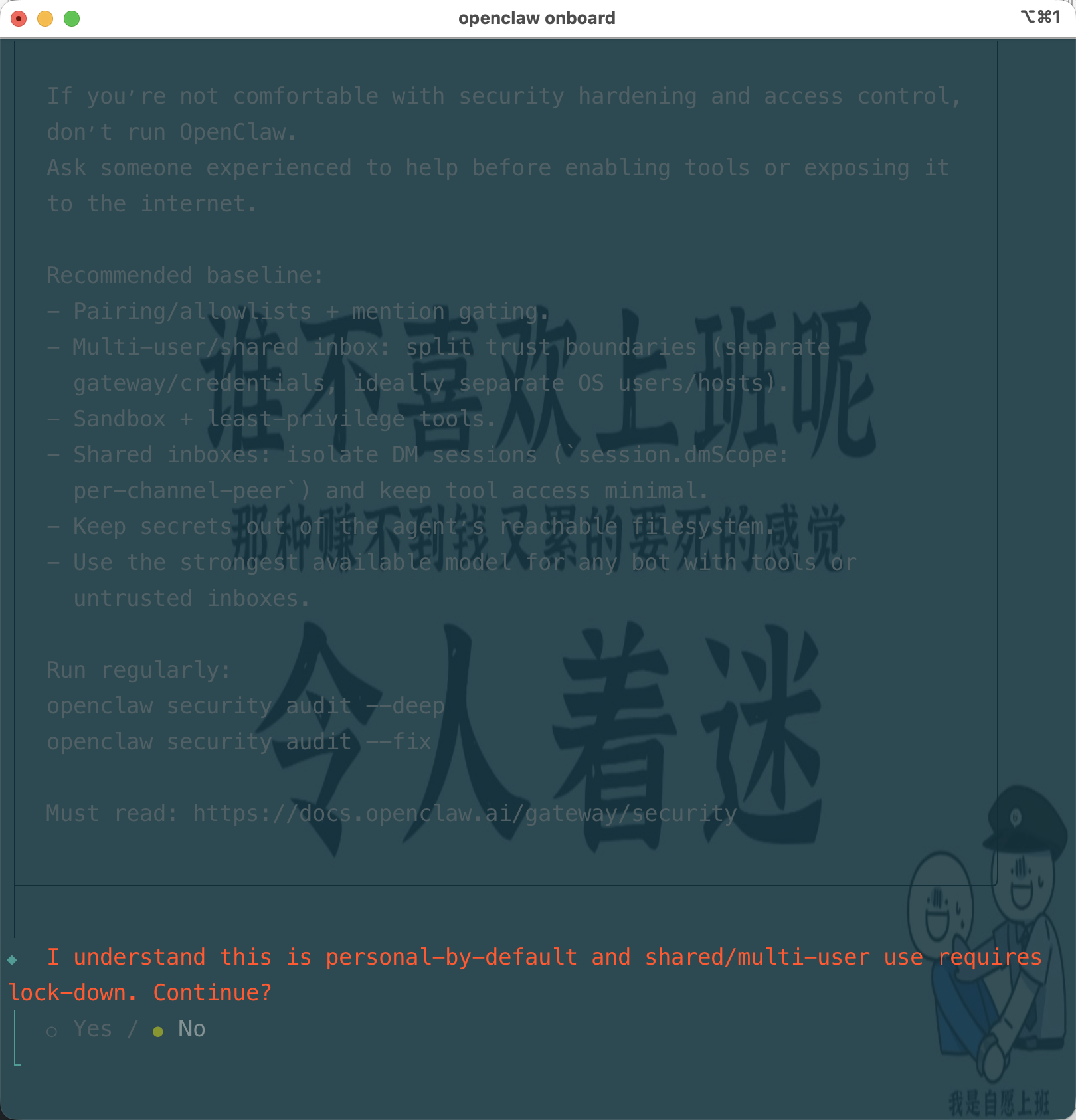
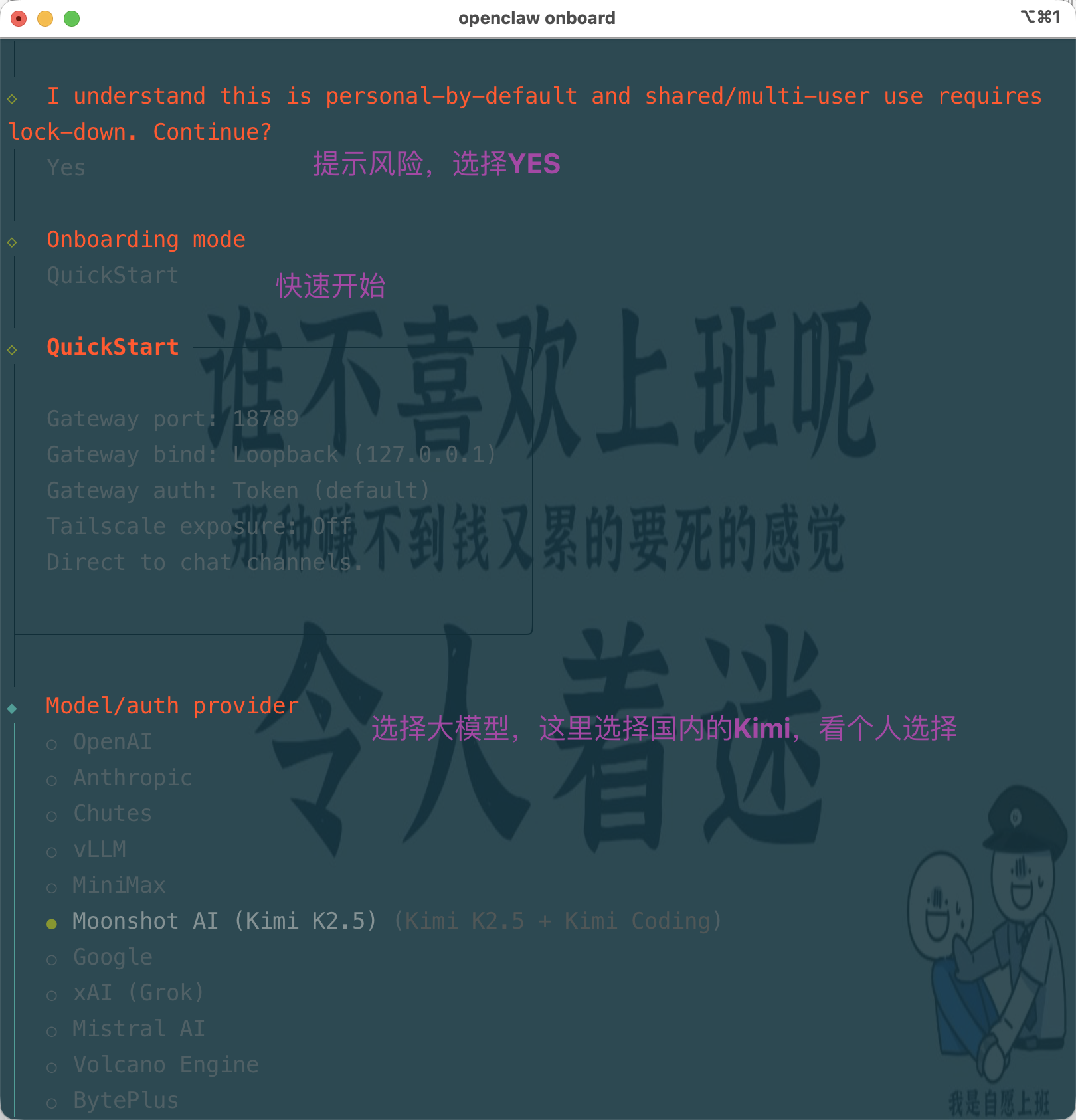
选择 Yes
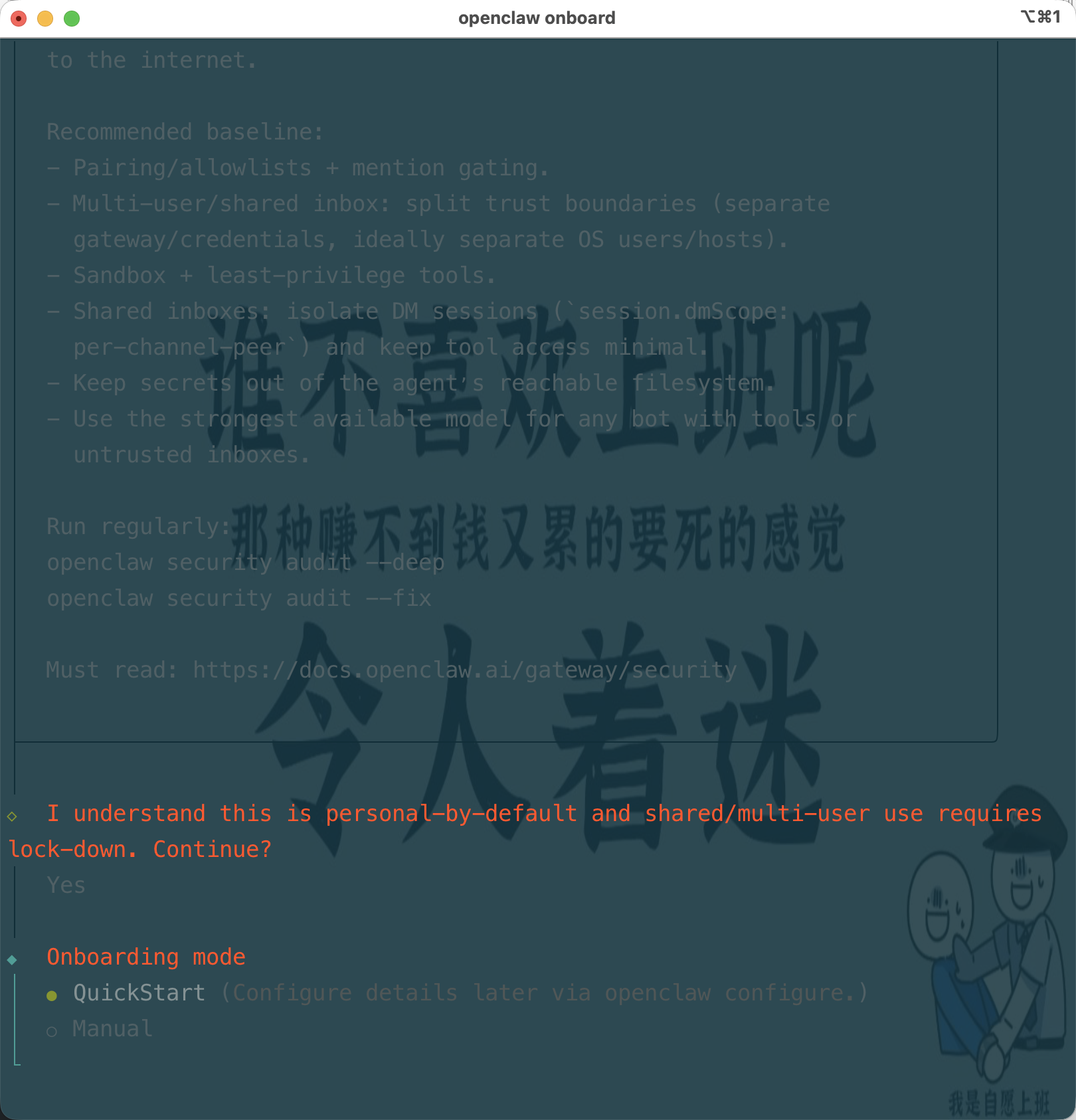
选择 QiuickStart
选择大模型,有国内外多家厂商可选,这里用的是 kimi,如果没有 kimi 的 API Key,去官方开放平台注册账号获取 API key:https://platform.moonshot.cn/console/api-keys
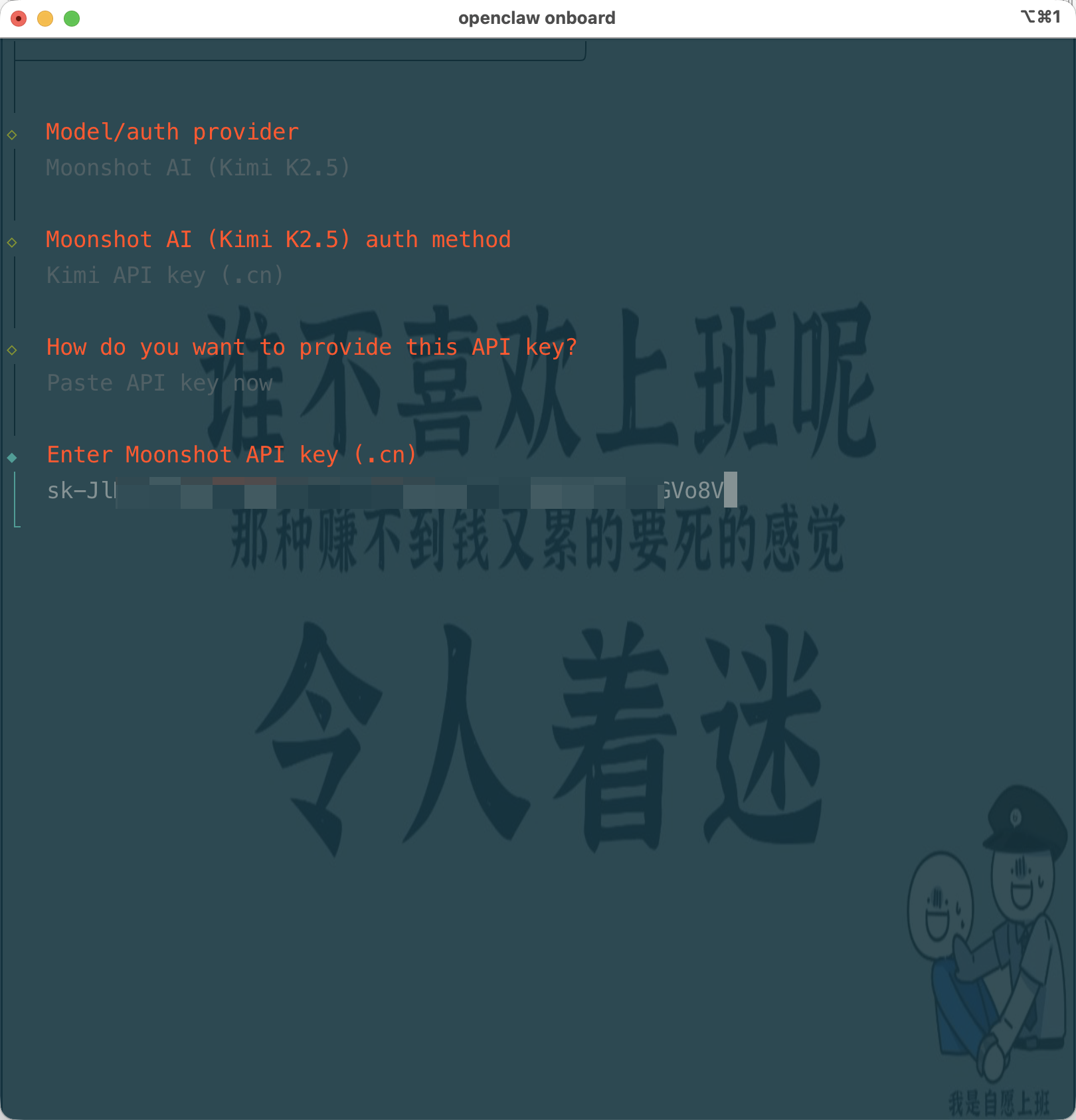
选择后输入你的 api key
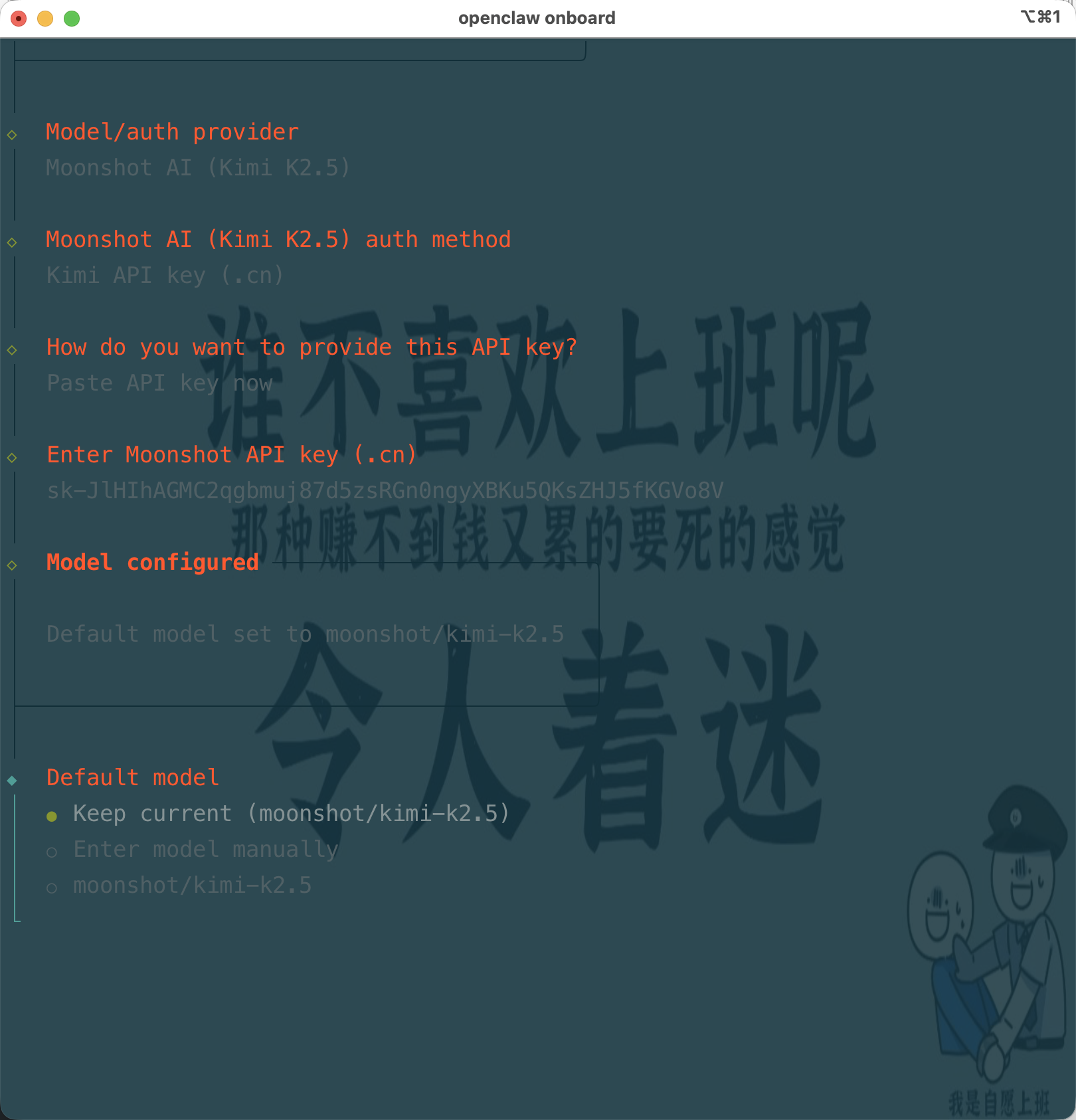
选择 moonshot/kimi-k2.5
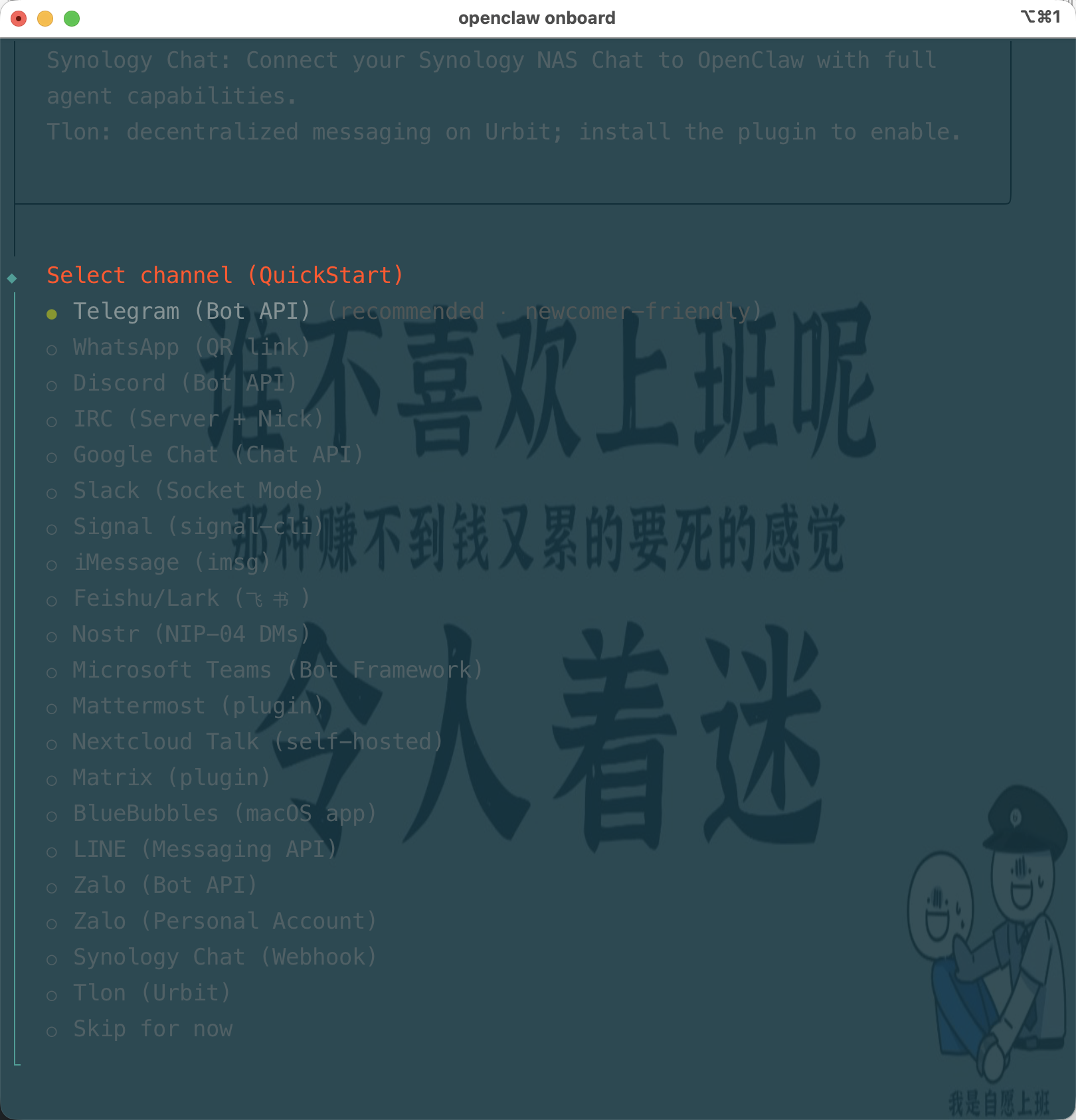
这里可以选择接入国内外的聊天工具,但我这里先跳过,后面等 openclaw 跑起来了,可以后面再部署。
 技能选择的话可以先跳过,或者可以使用空格多选
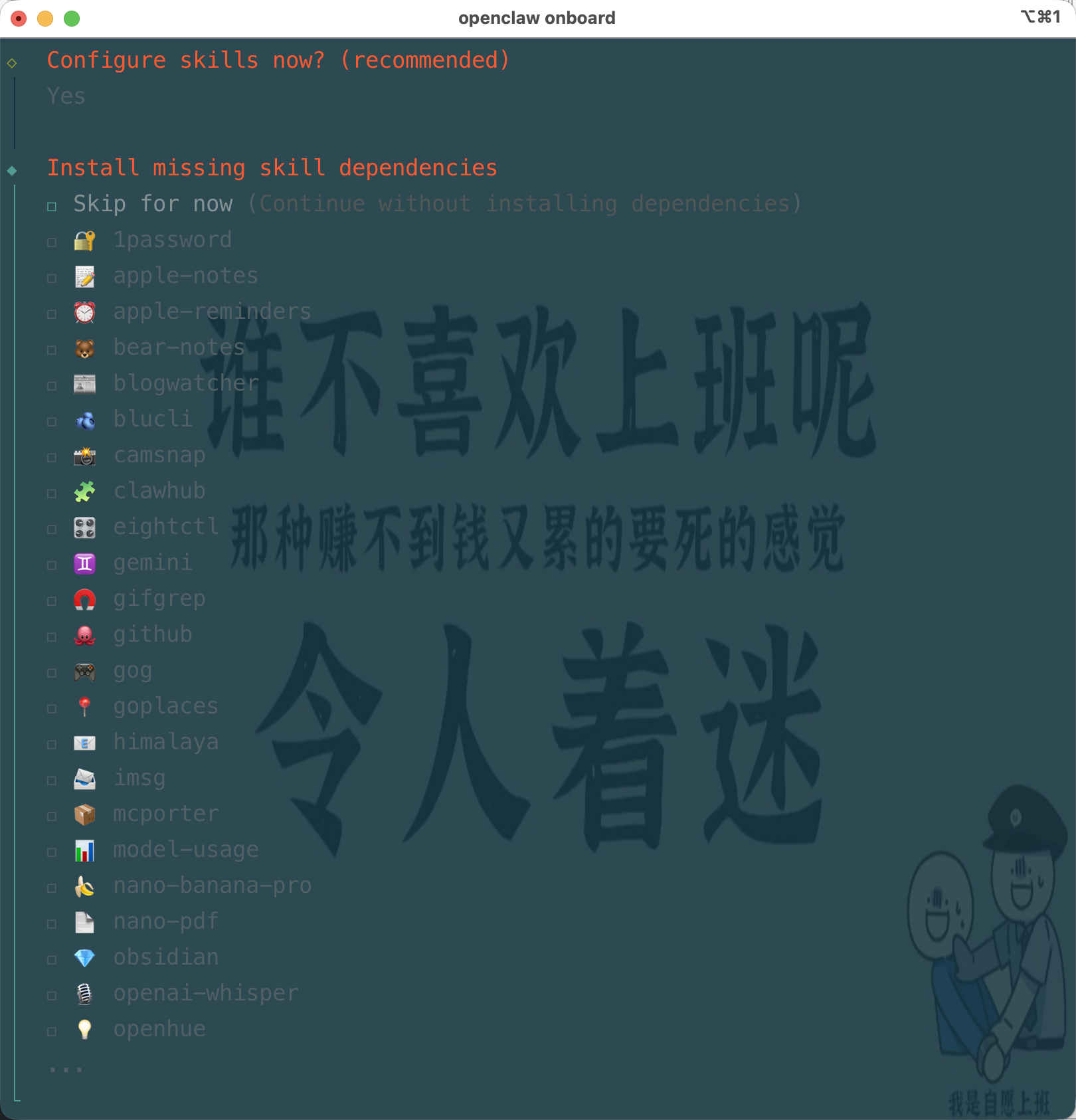 可以配置备用 API,也可以不配置,这里选择先不配置
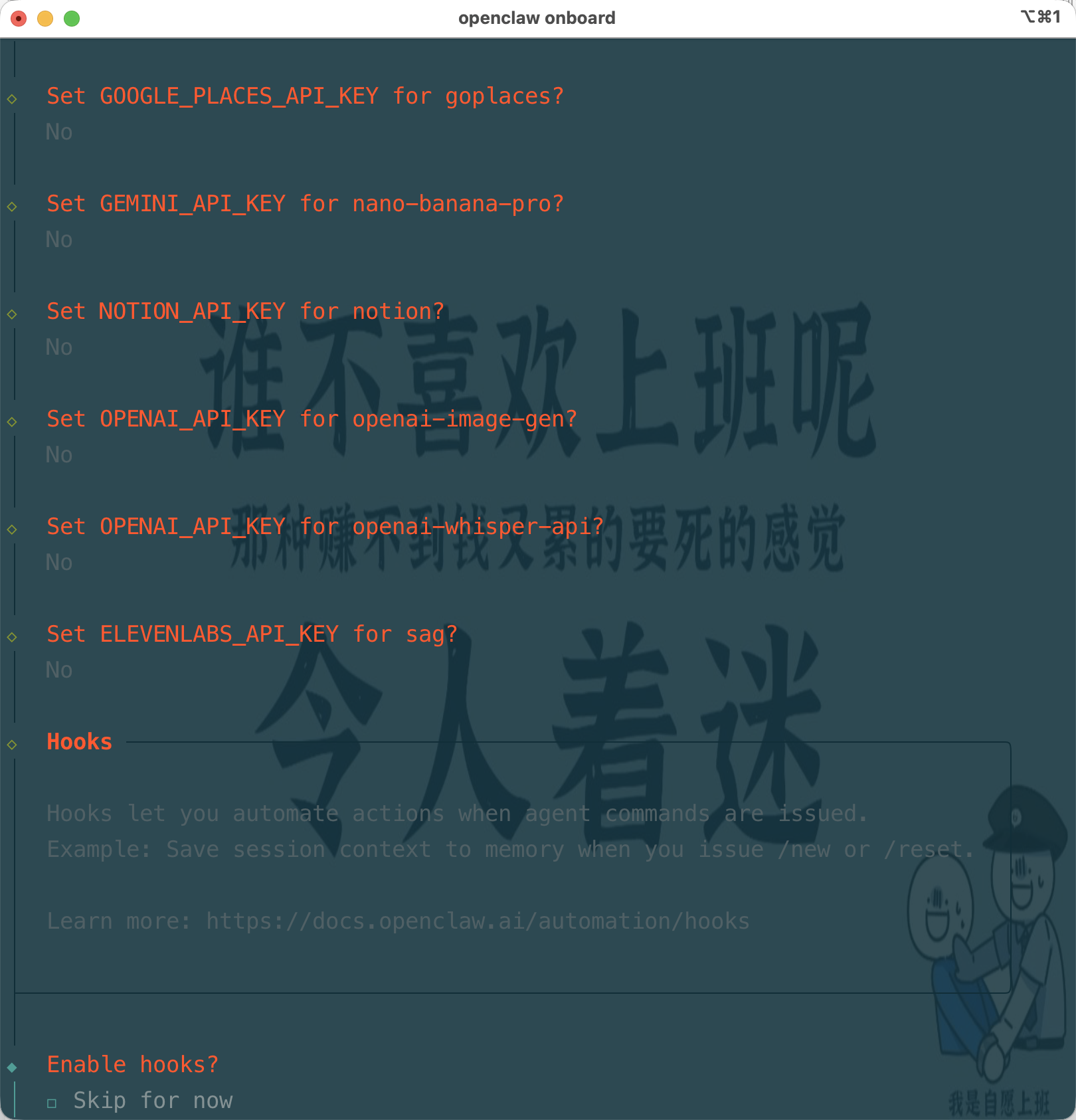
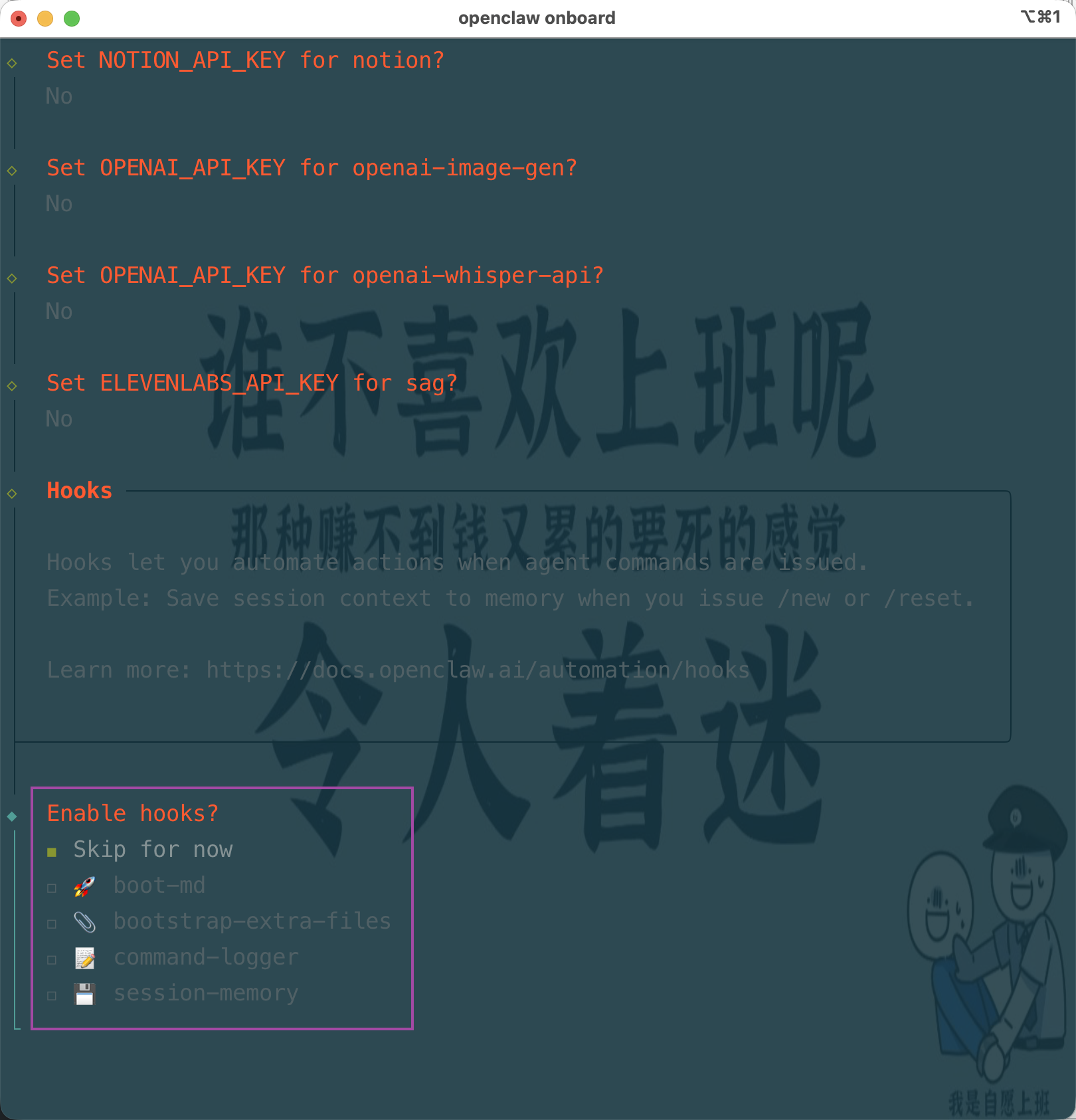
Hooks( 钩子) 是 OpenClaw 的扩展功能模块,用于增强或修改核心行为(例如:日志记录、会话存储、文件预处理等)。
这里先跳过当前配置,后续可通过 openclaw config 重新配置。
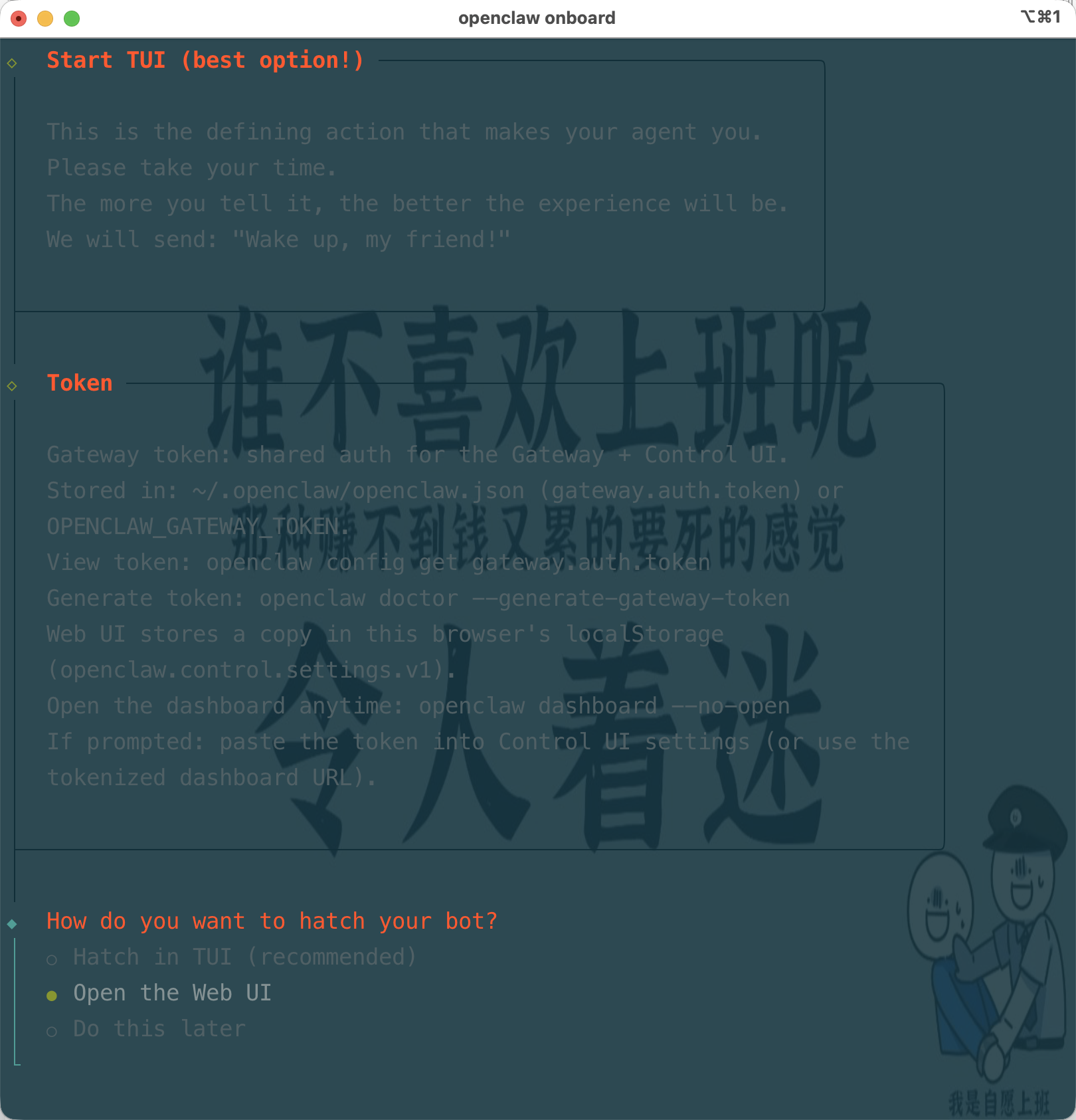
到此配置完成,现在可以选择 Open the web UI 打开 openclaw 的页面
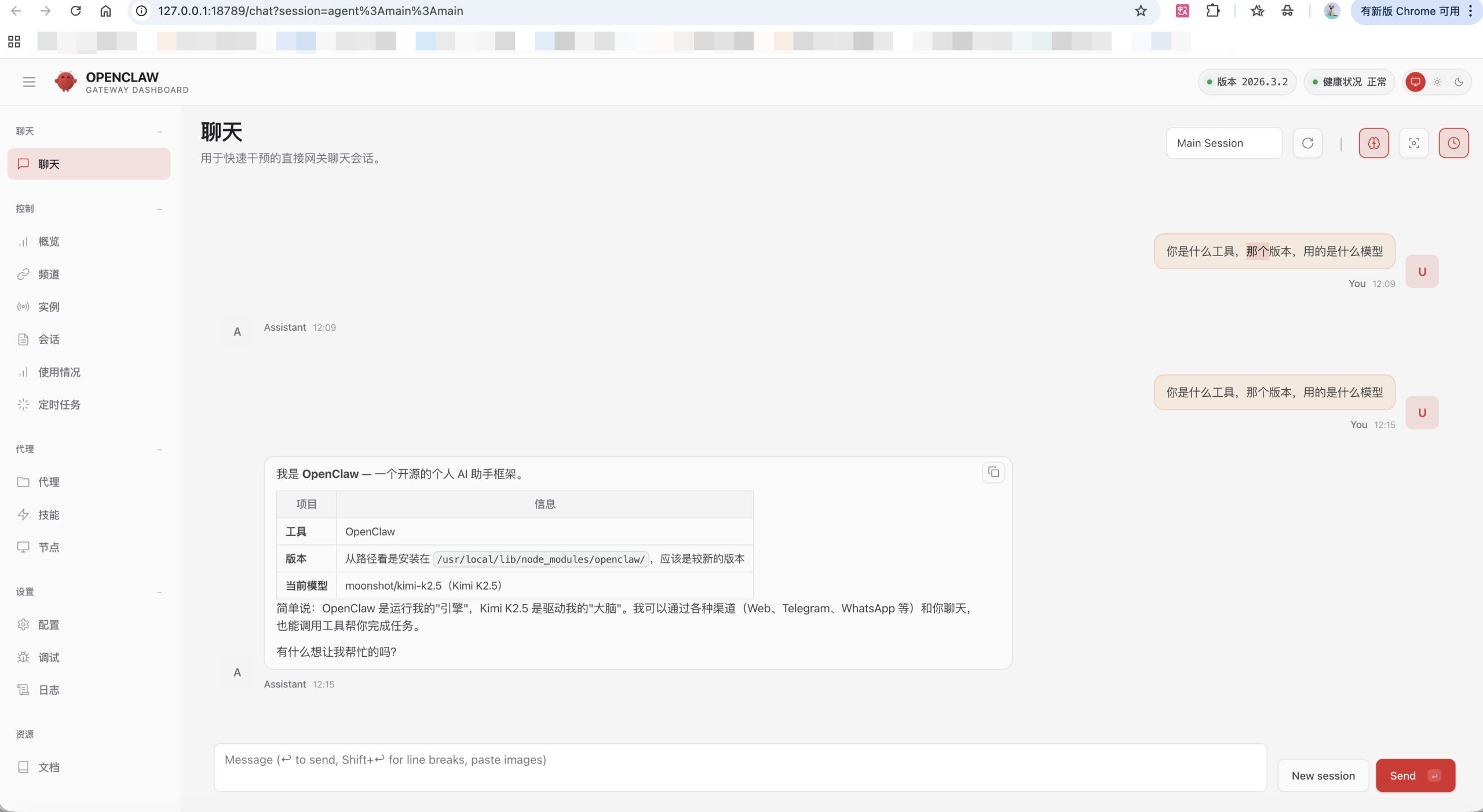
接下来就可以开始接入应用了,比如飞书机器人(进入飞书开放平台:https://open.feishu.cn/)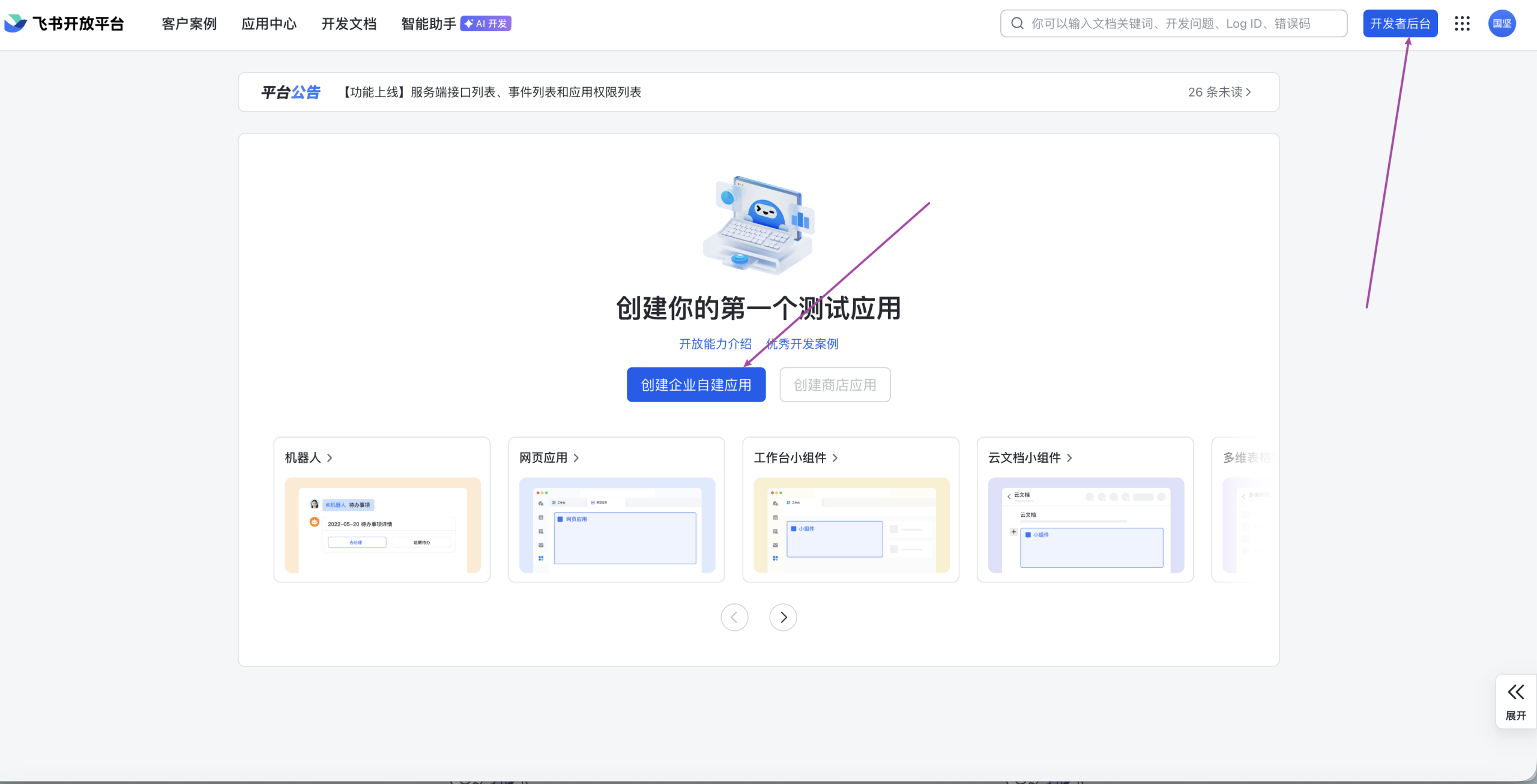
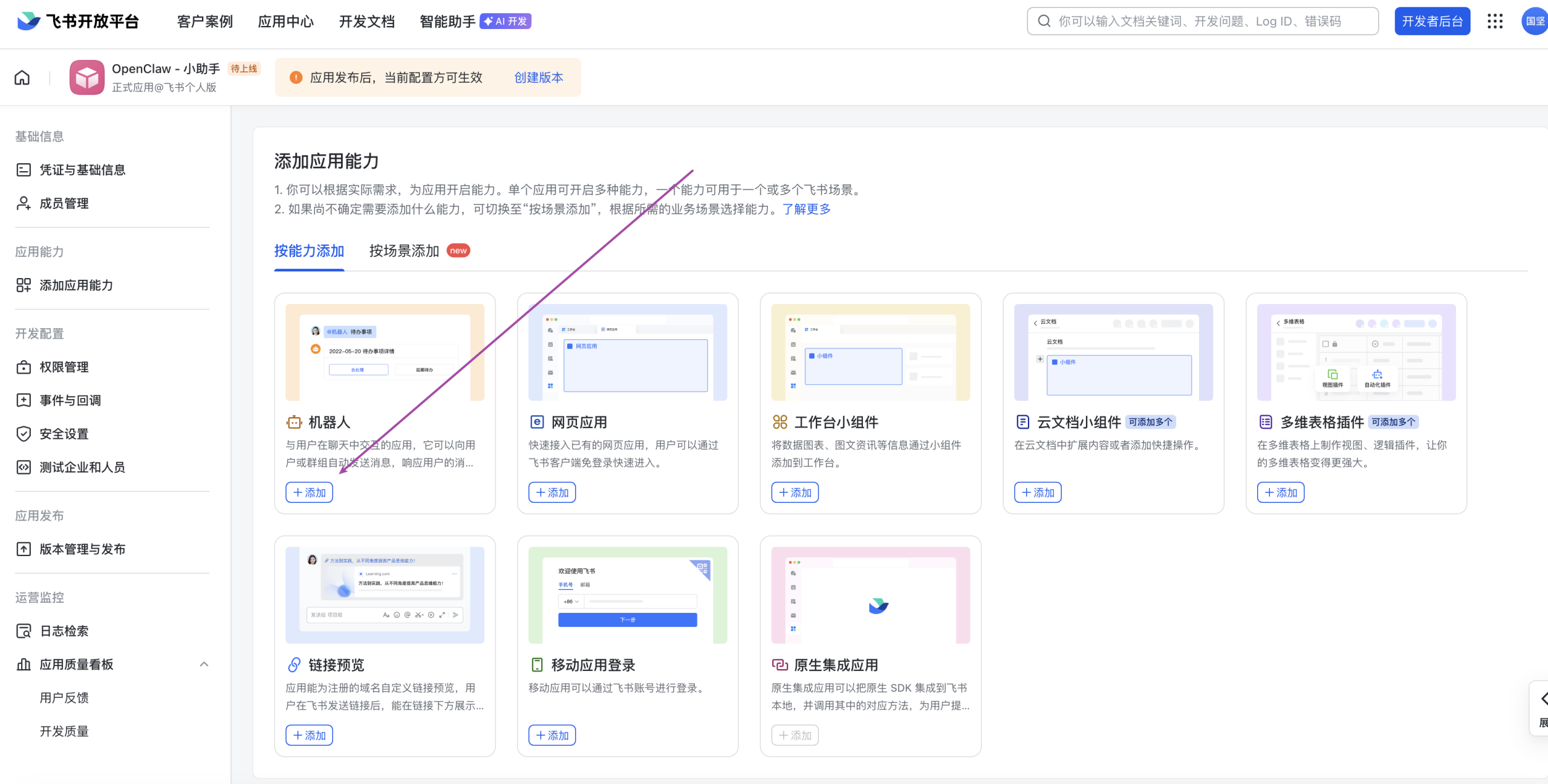
点击添加机器人
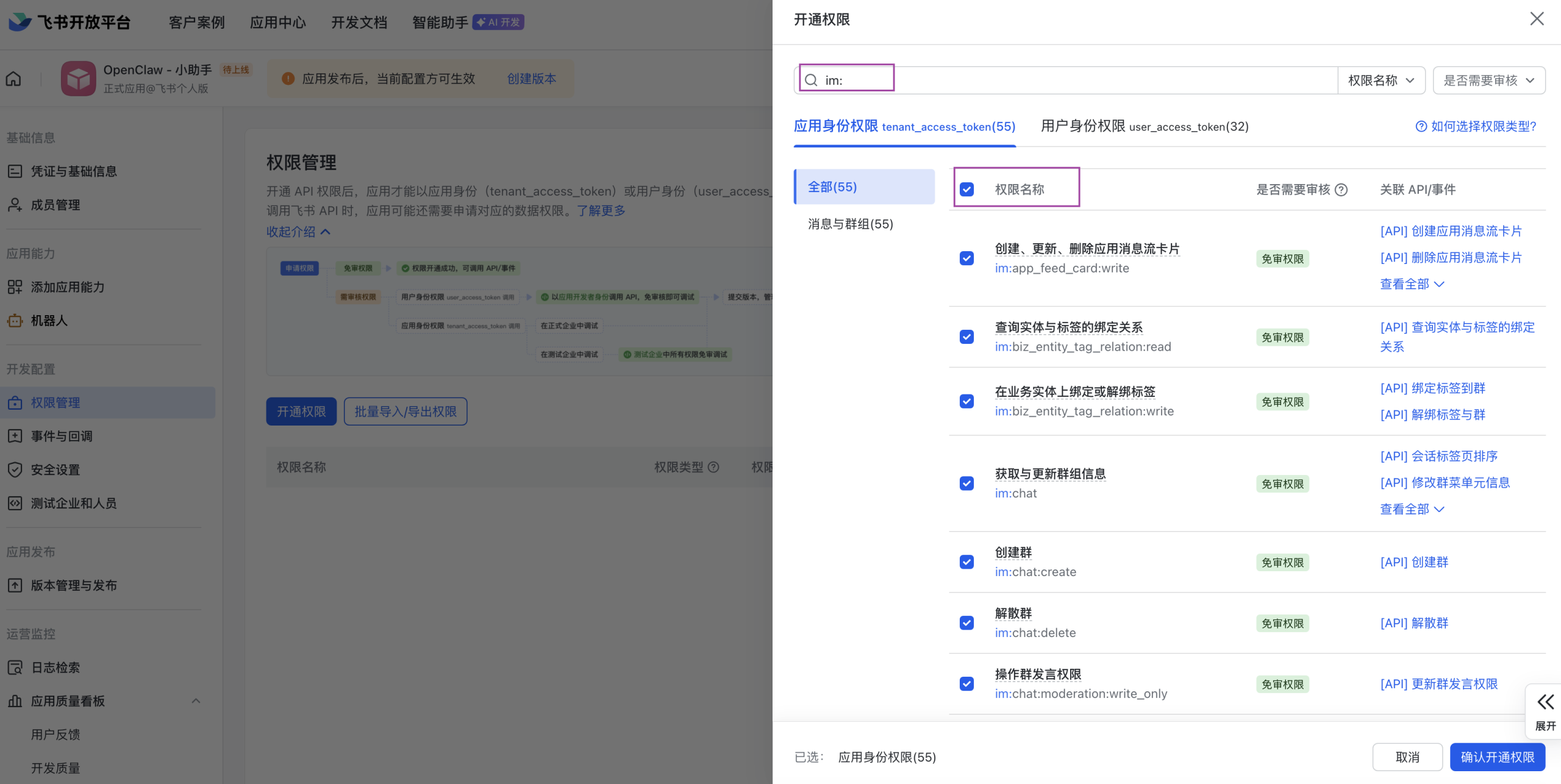
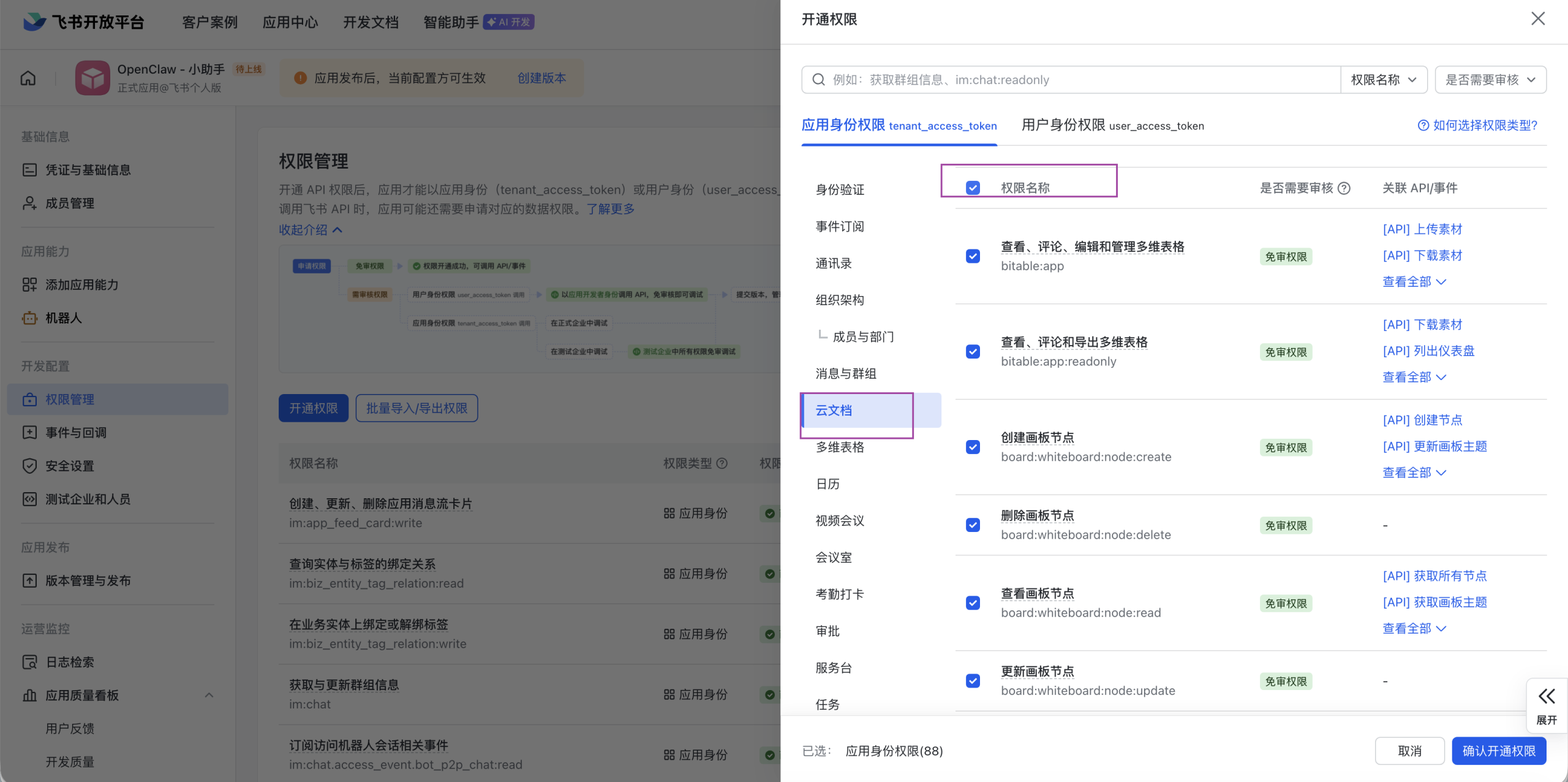
添加机器人后,在权限管理页面去开通权限,把 im:以及云文档这些权限都添加开通下,具体权限如下图
权限开通后,点击页面上方的创建版本,填写好版本和描述,点击保存,确定发布
18,19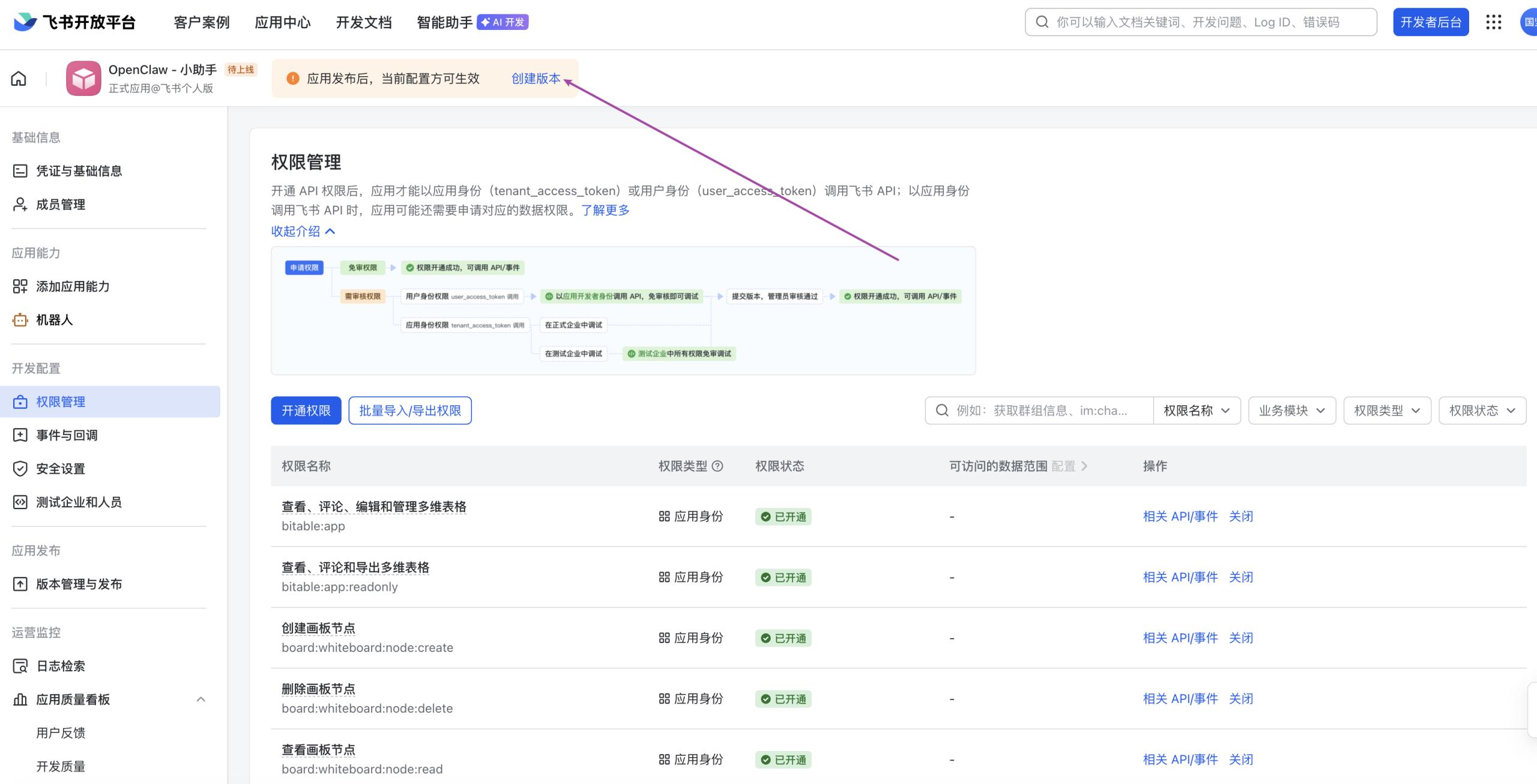
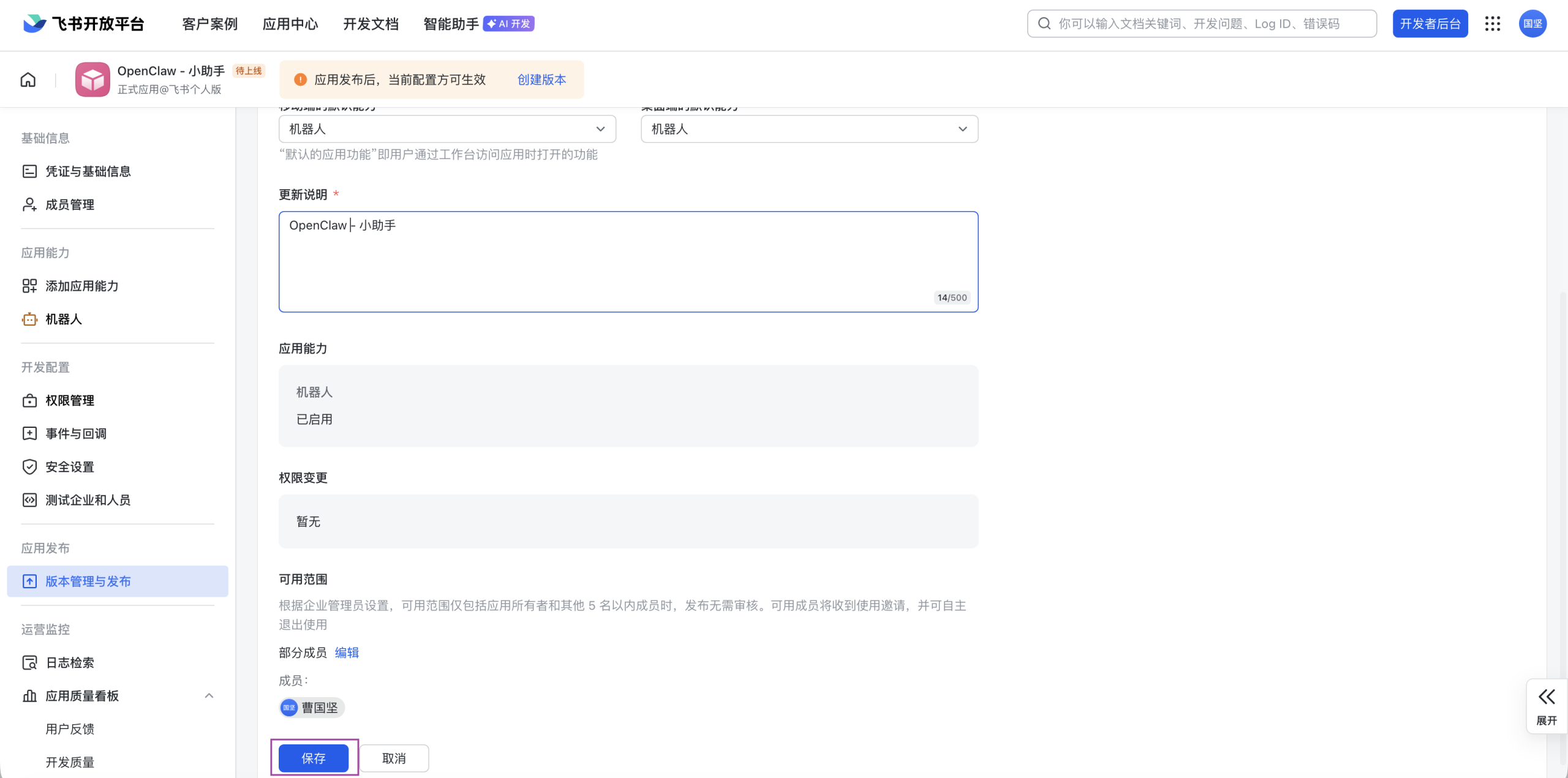
机器人创建完成后,开始下载飞书插件,在终端输入下方命令:
openclaw plugins install @m1heng-clawd/feishu
选择 Local (this machine)
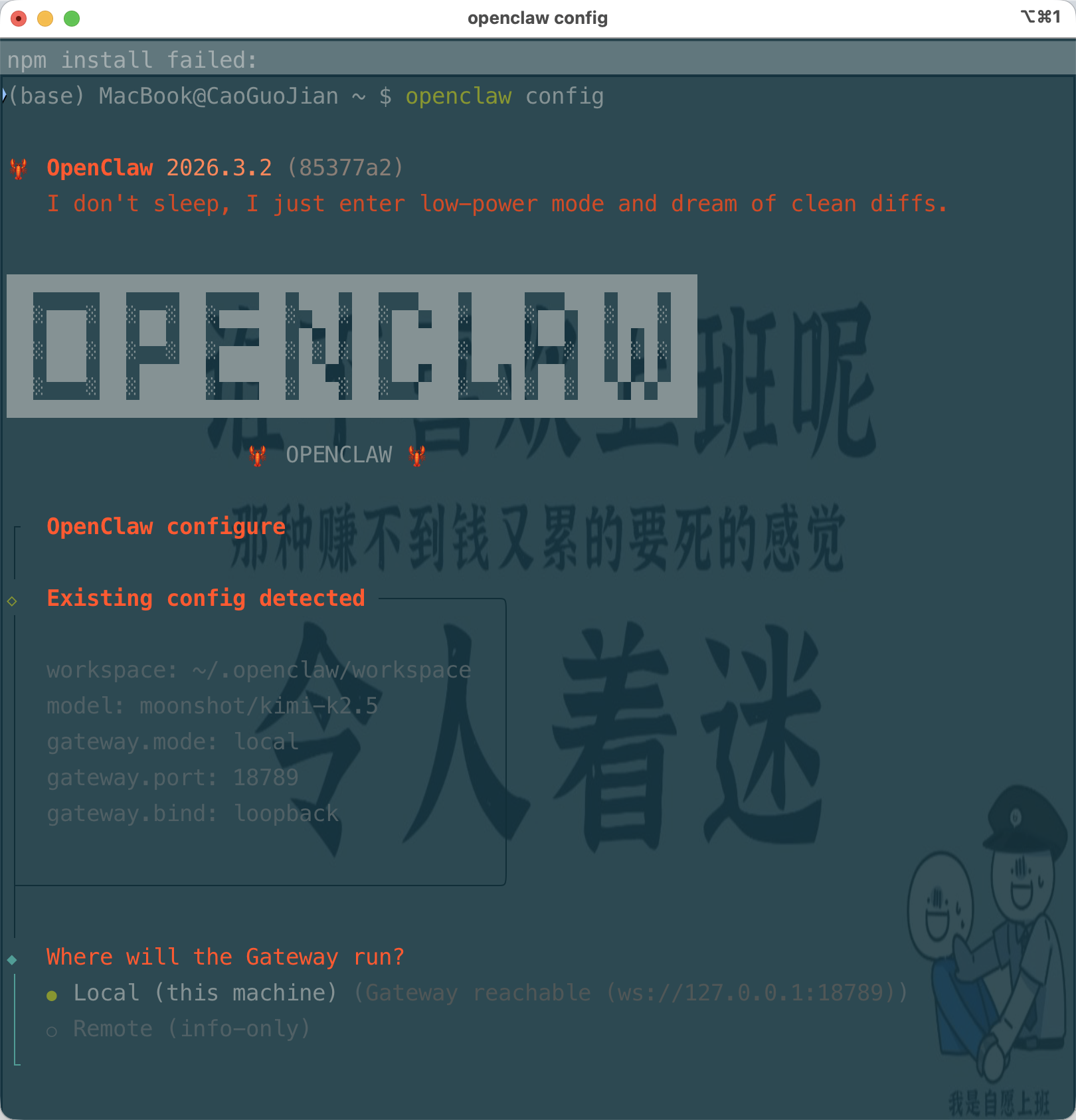
选择 Channels
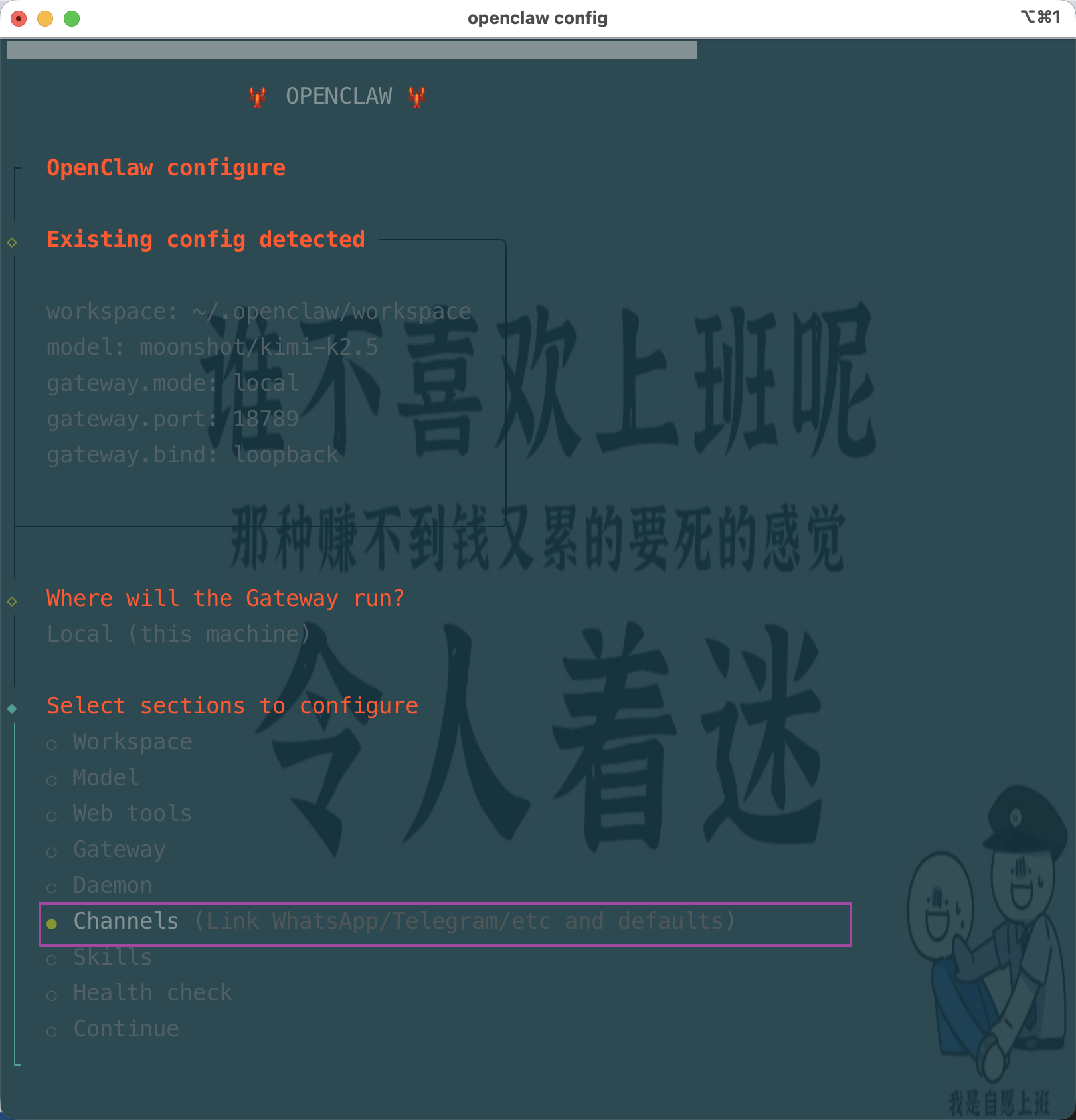
选择 Configure/link
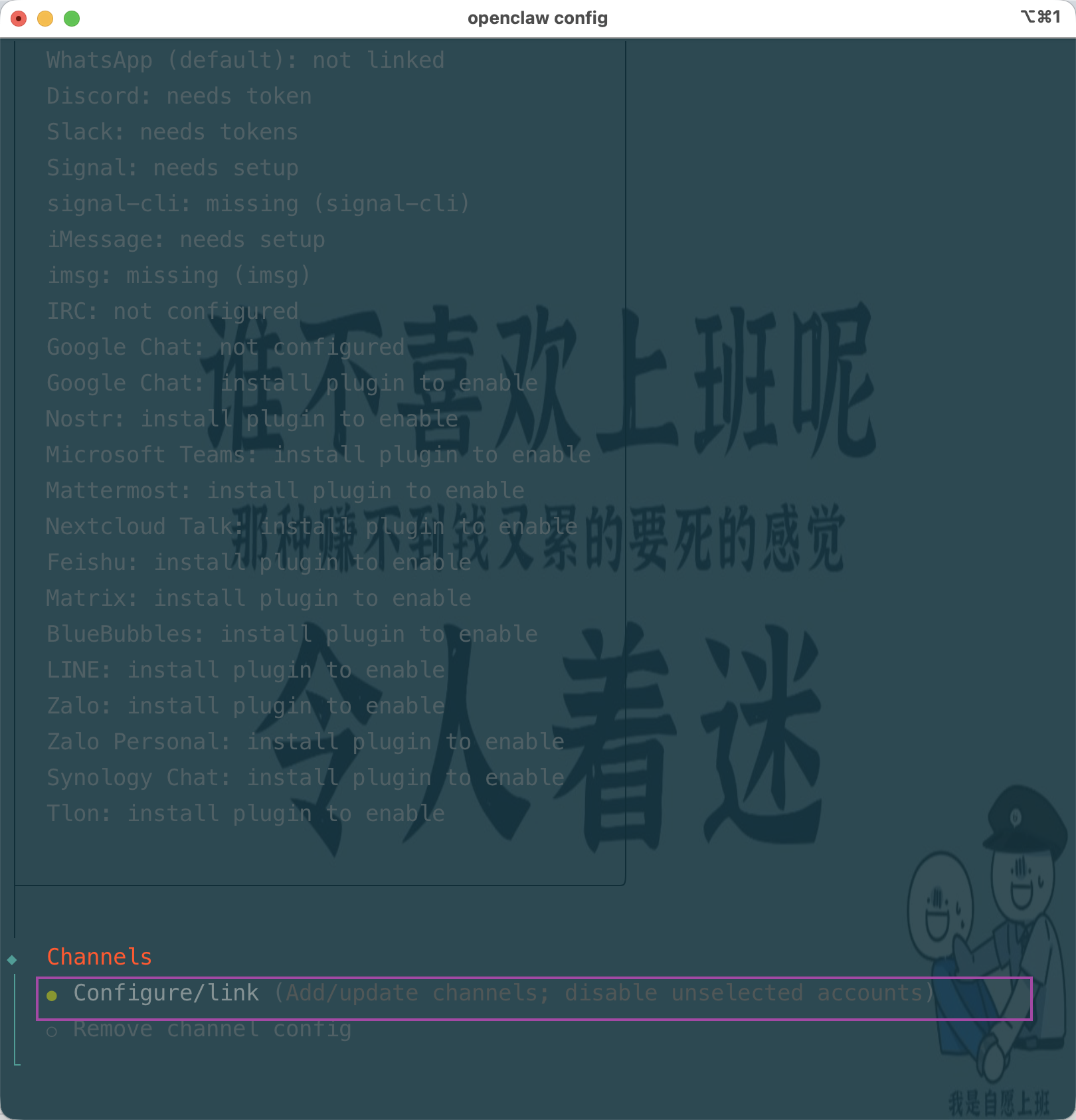
选择 Feishu/Lark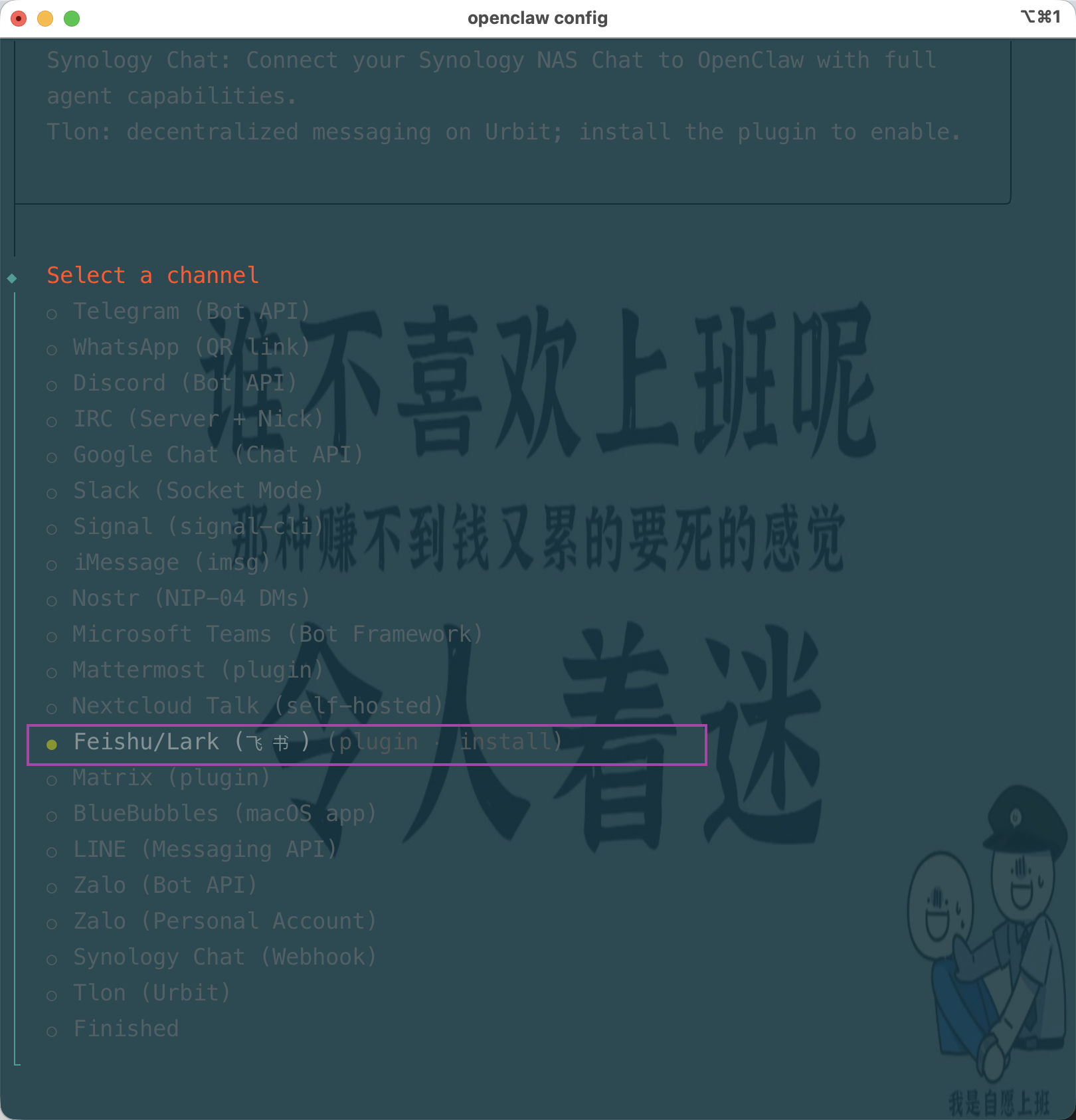
选择使用本地插件,也可以选择下载
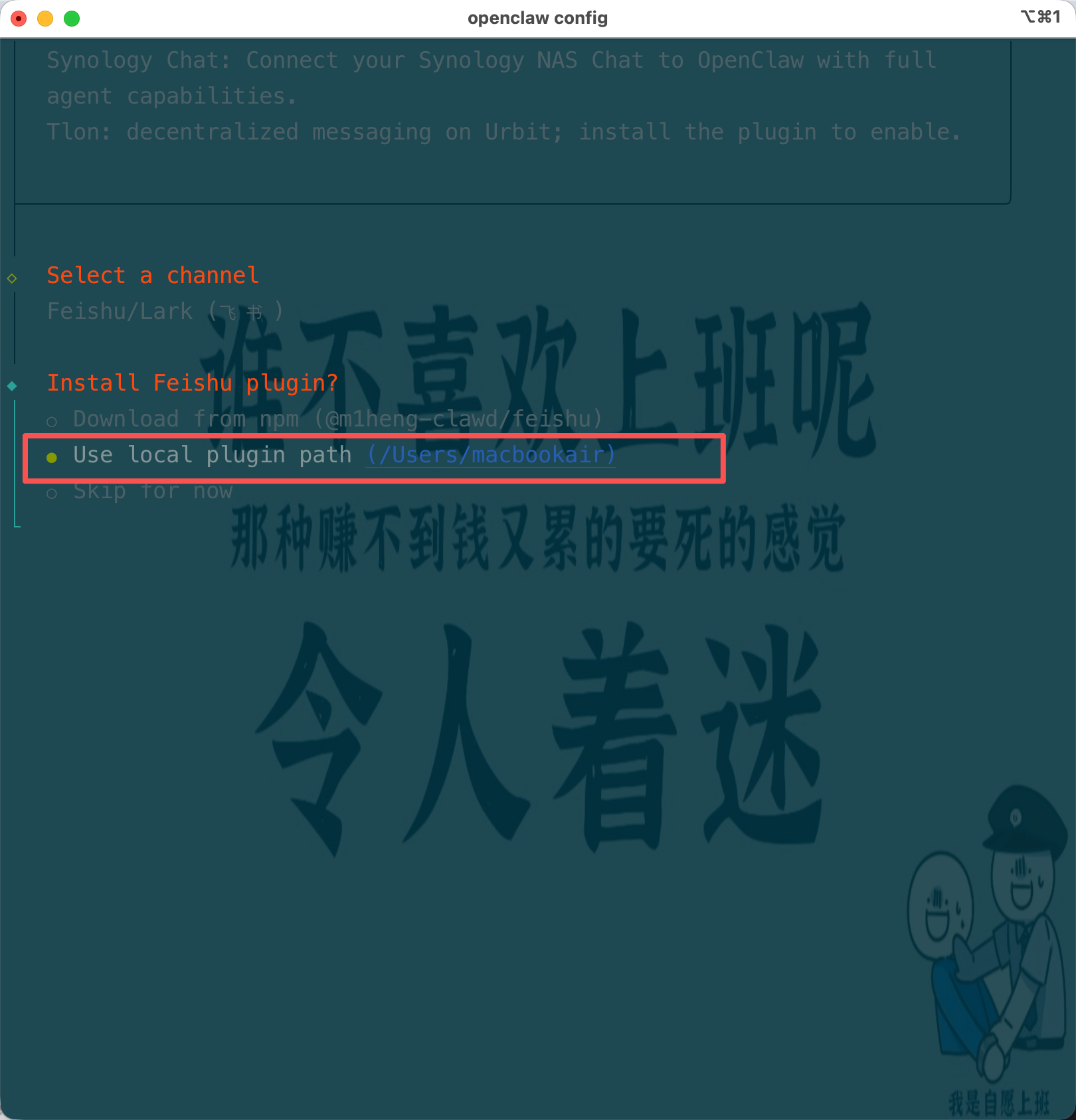
输入飞书应用凭证 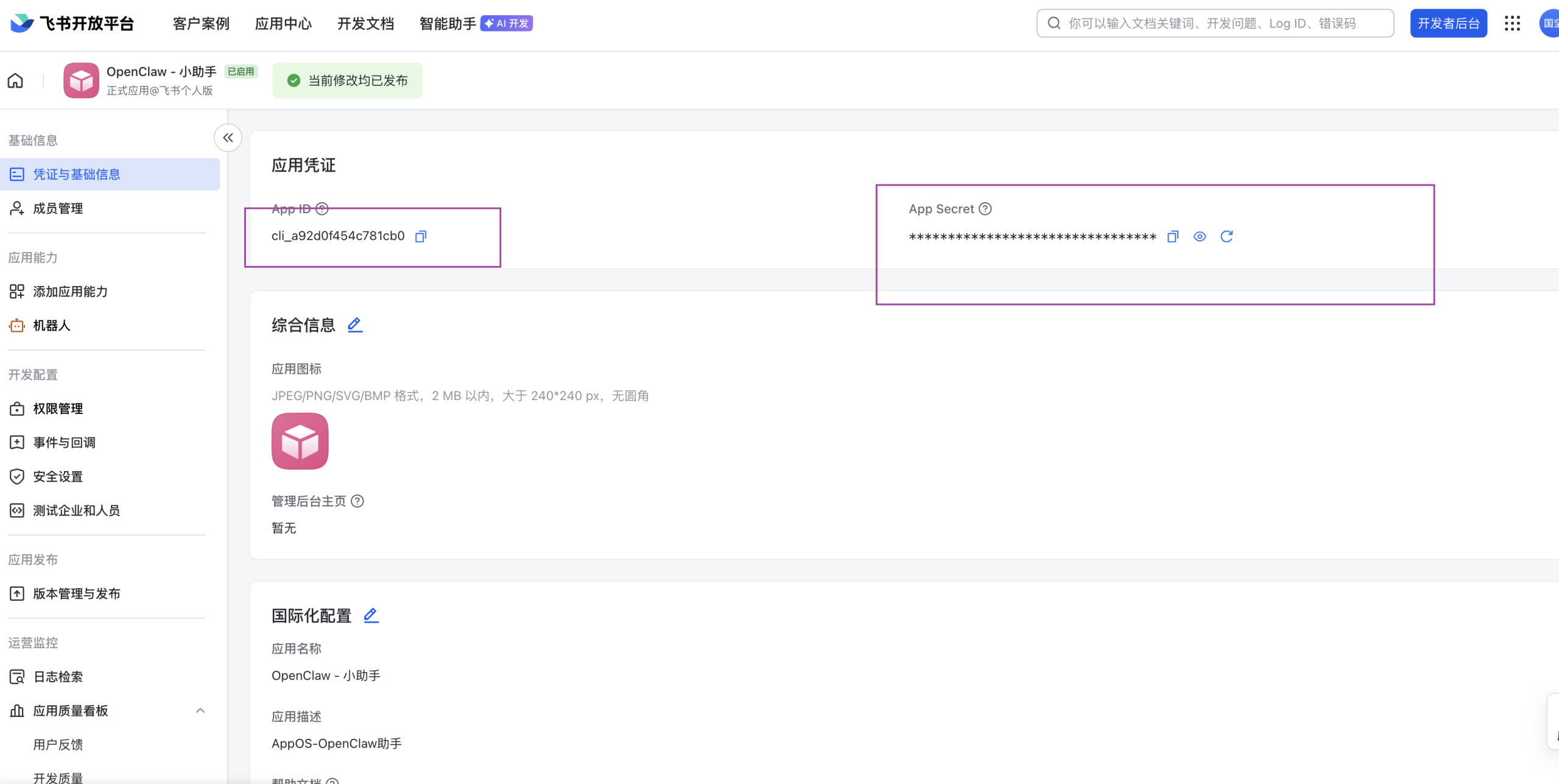
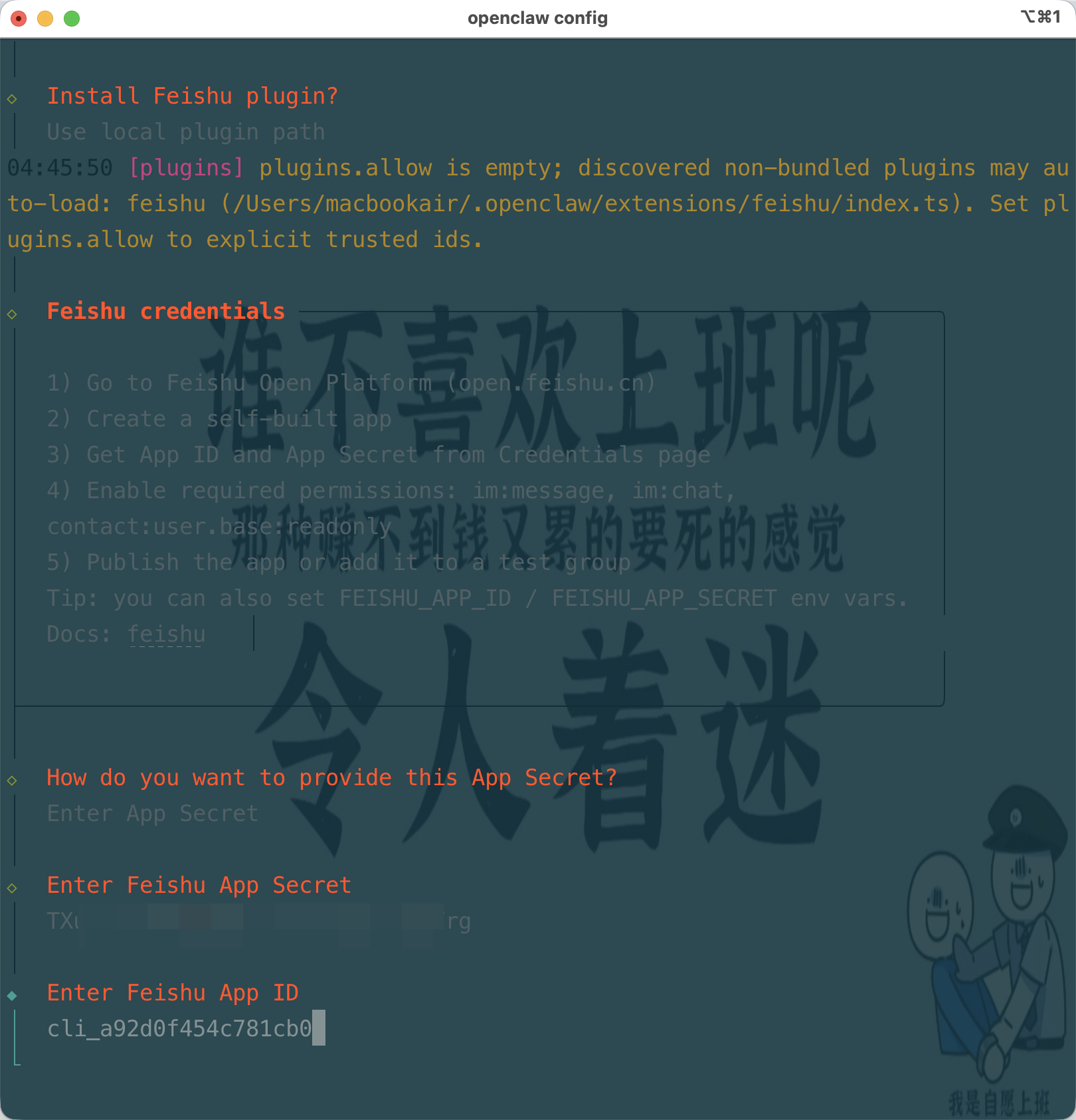
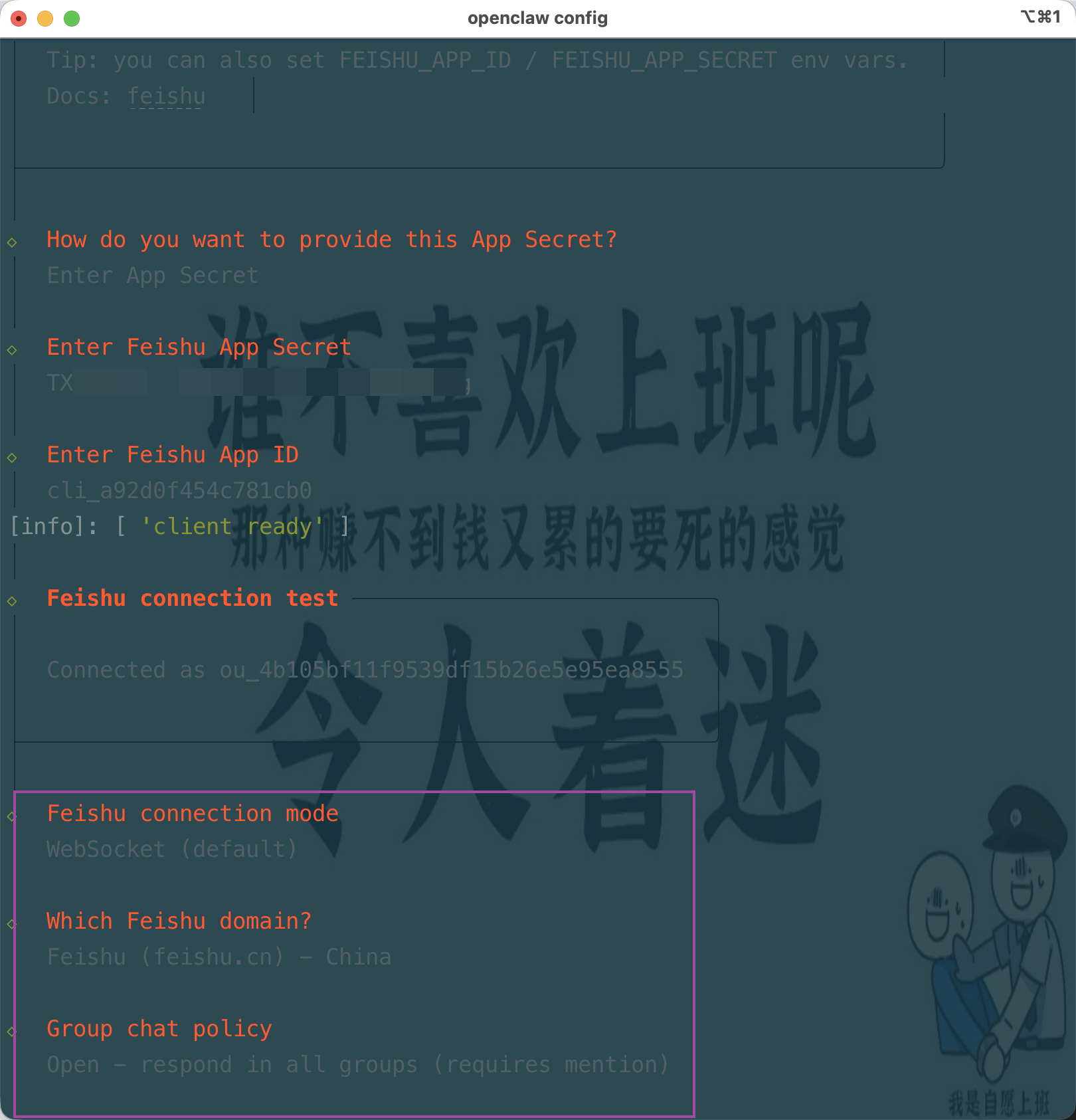
这里继续选择 Finished
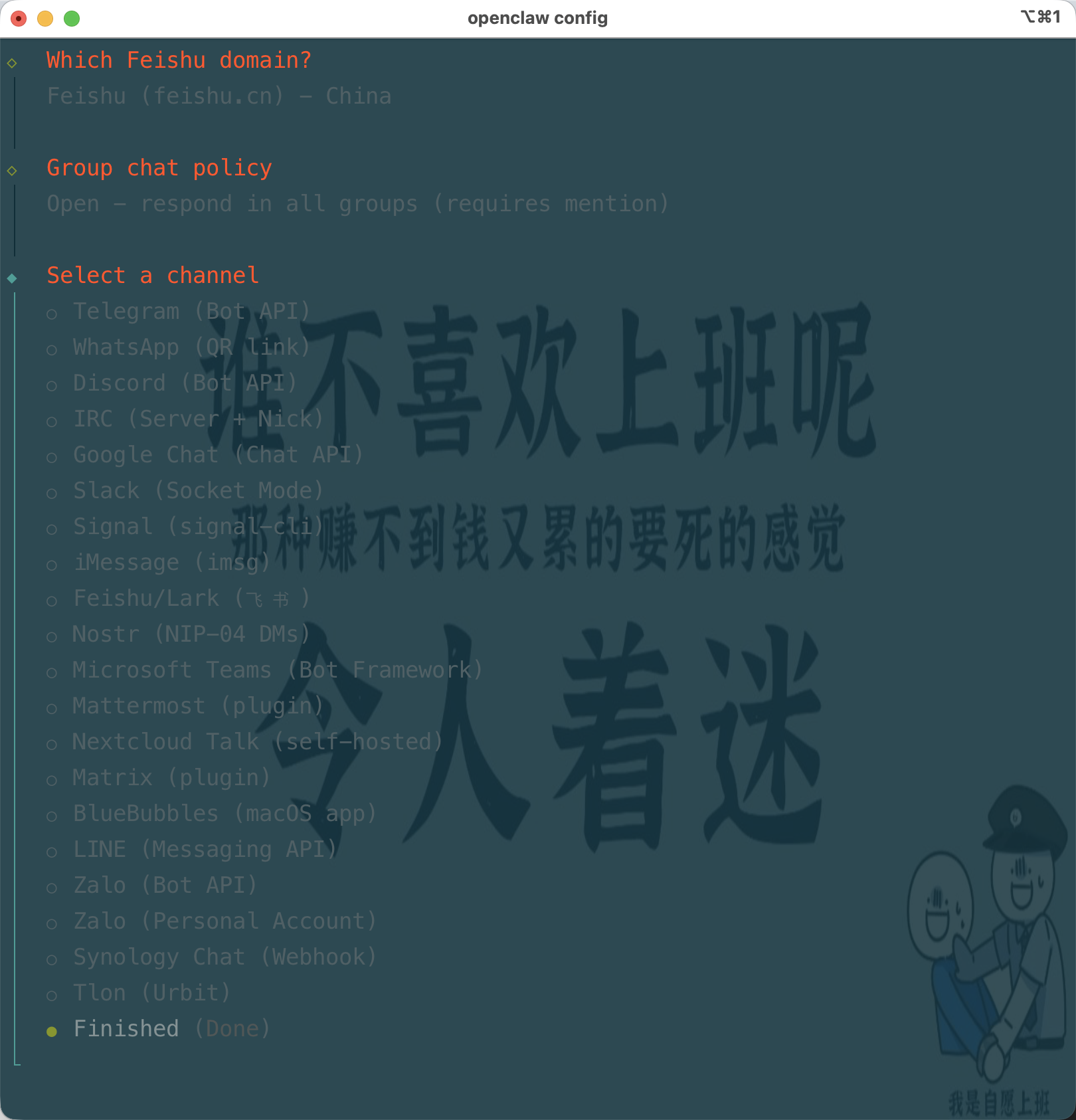
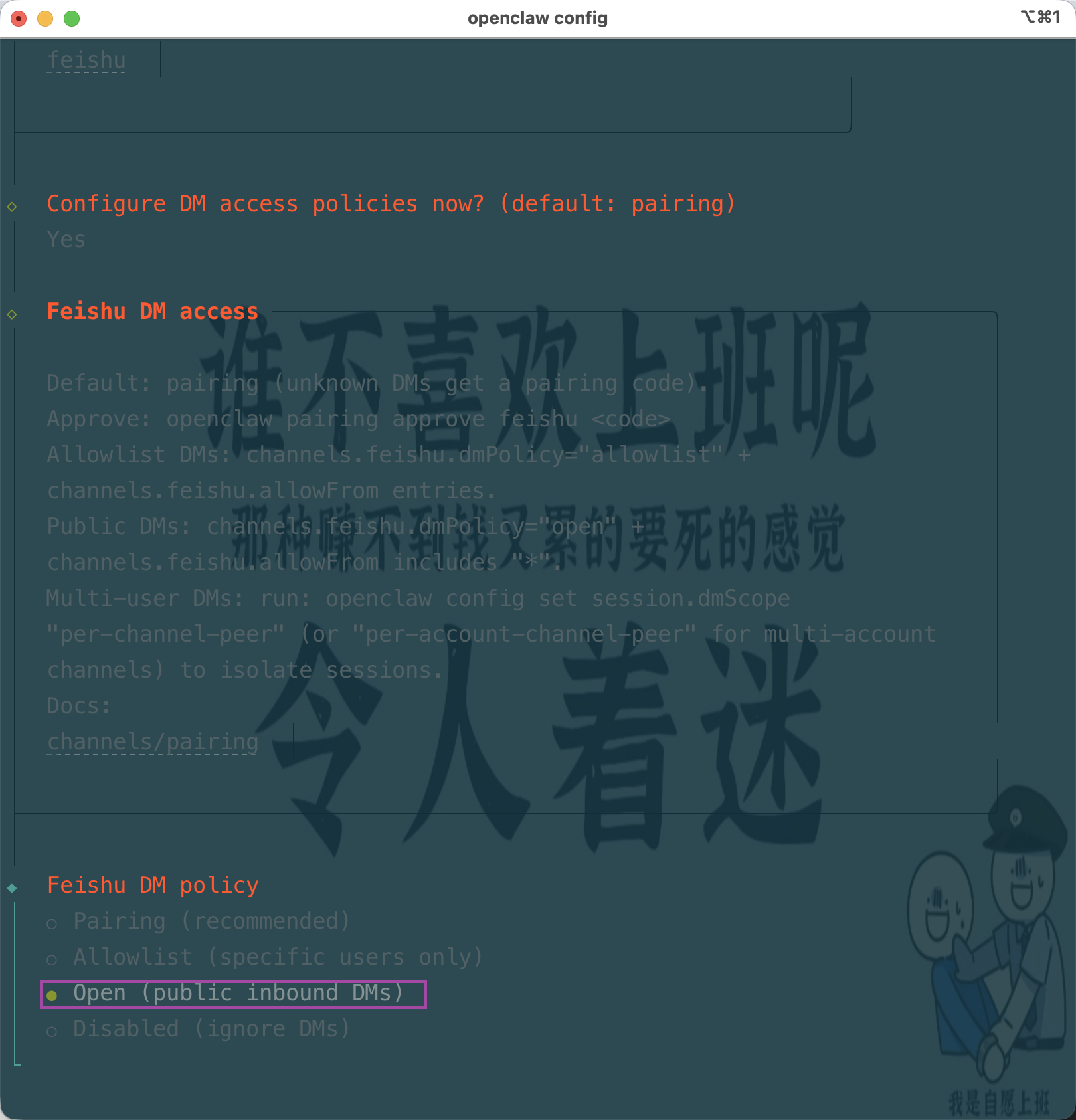
选择 Open (public inbound DMs)
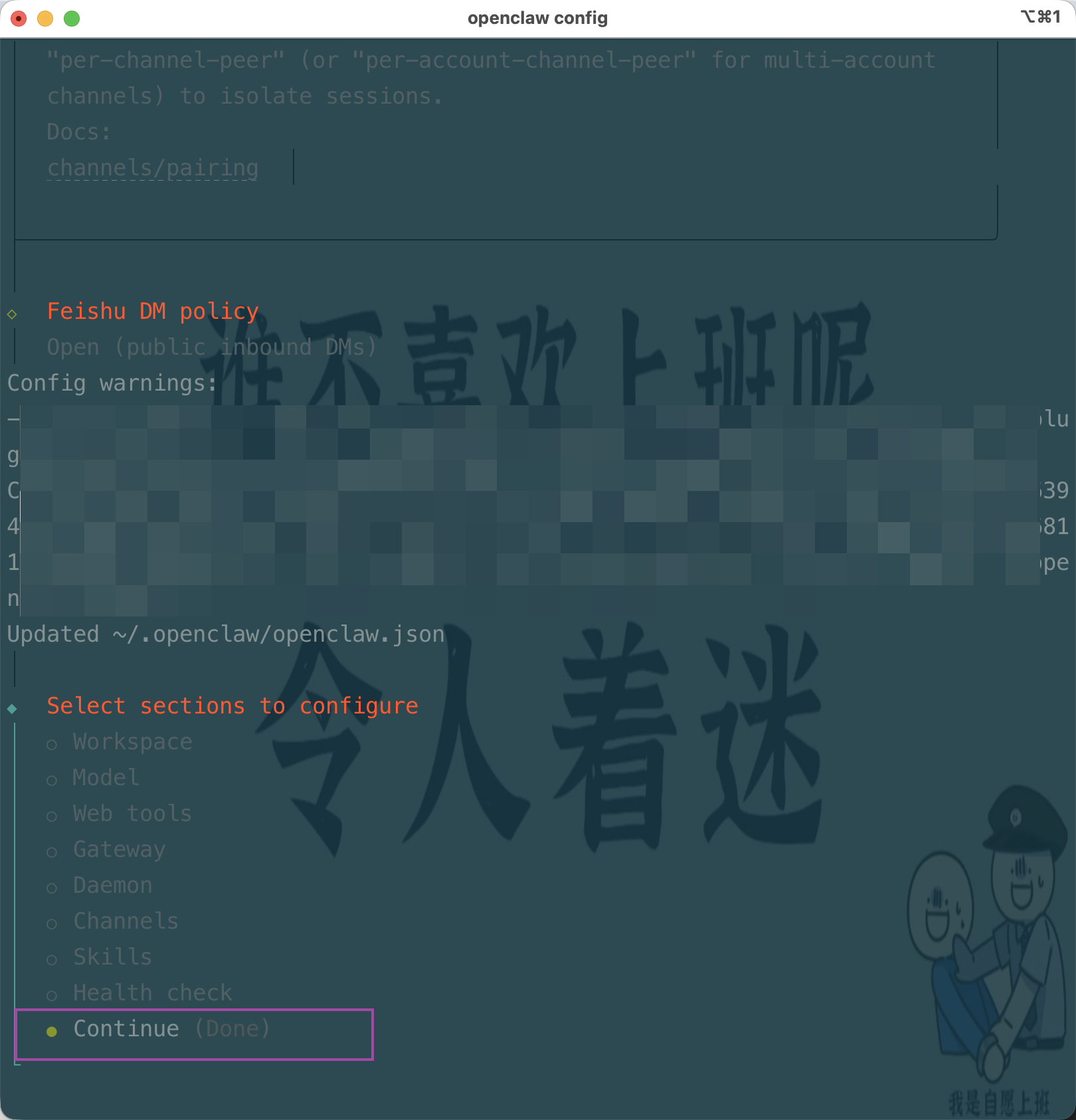
选择 Continue
然后输入下方代码,重启下配置
openclaw gateway
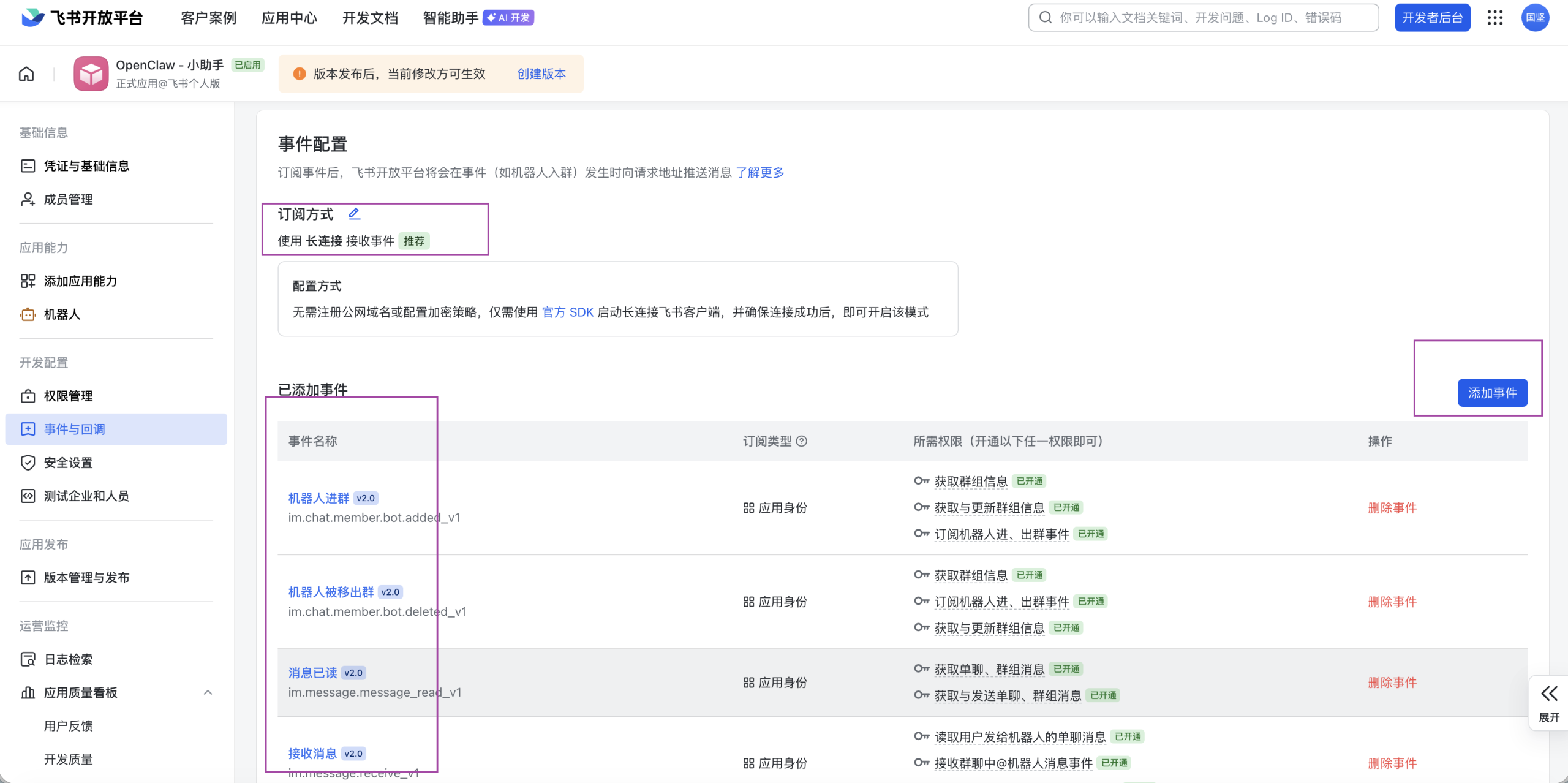
在飞书开放平台,打开事件与回调修改下订阅方式,以及添加如下图的事件
添加完成后,更新应用版本,并且重新发布下 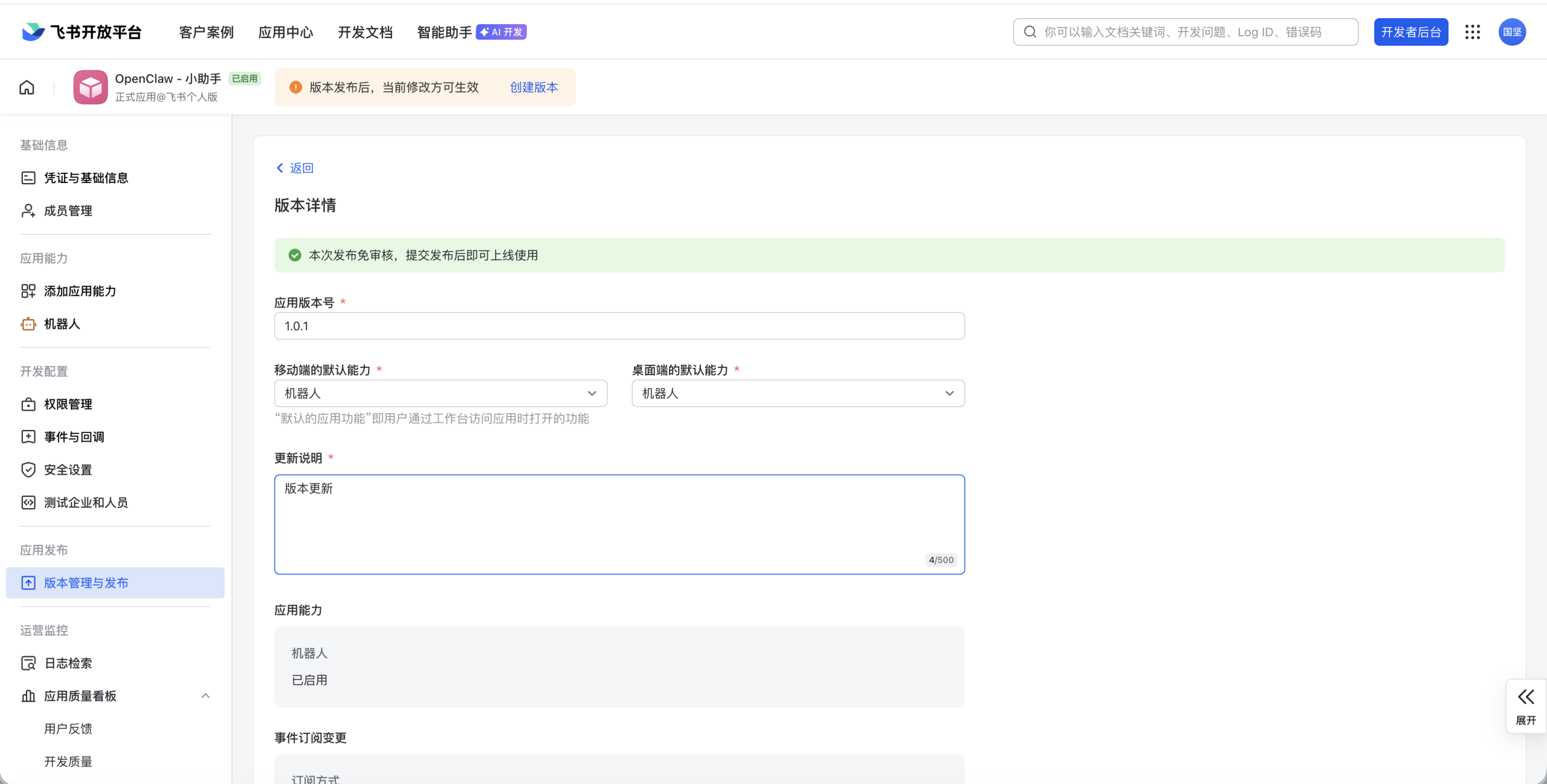
进入飞书,可以看到机器人助手了
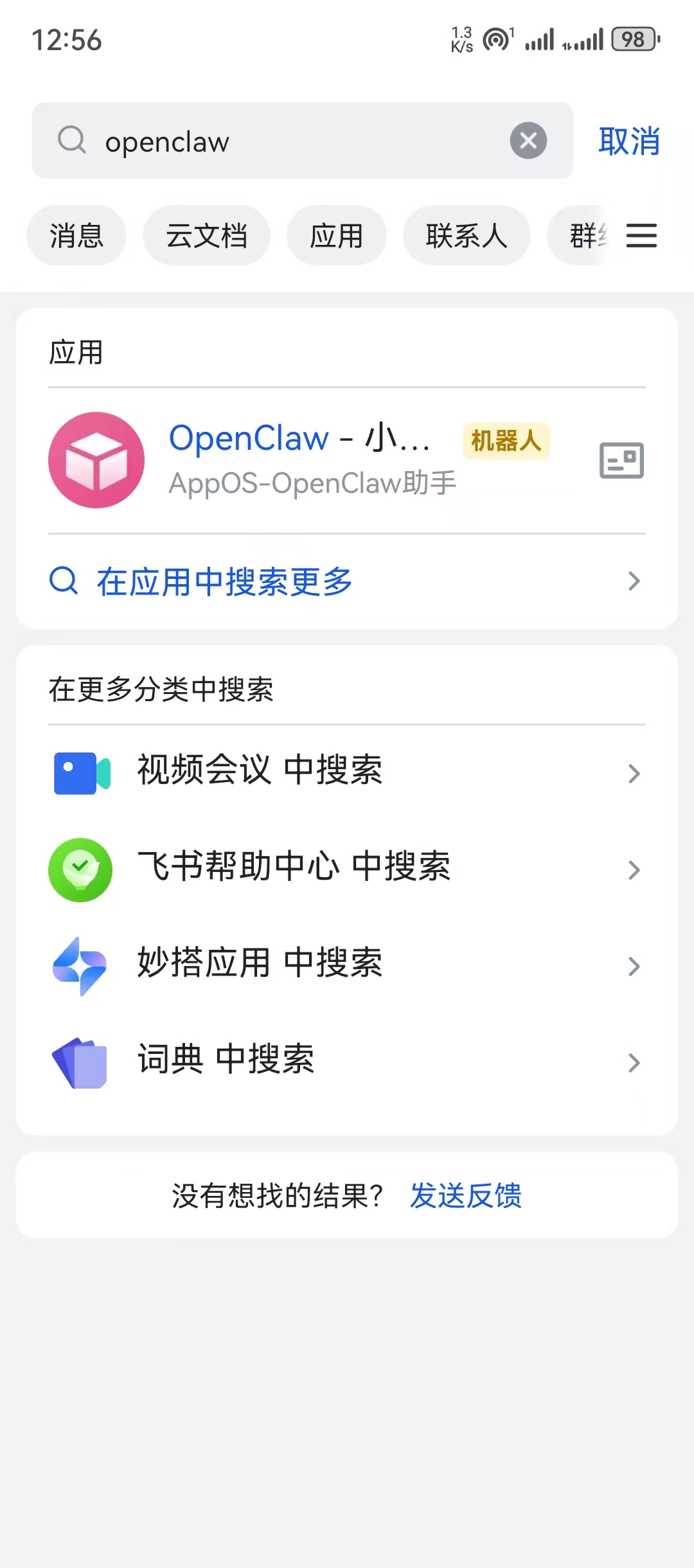
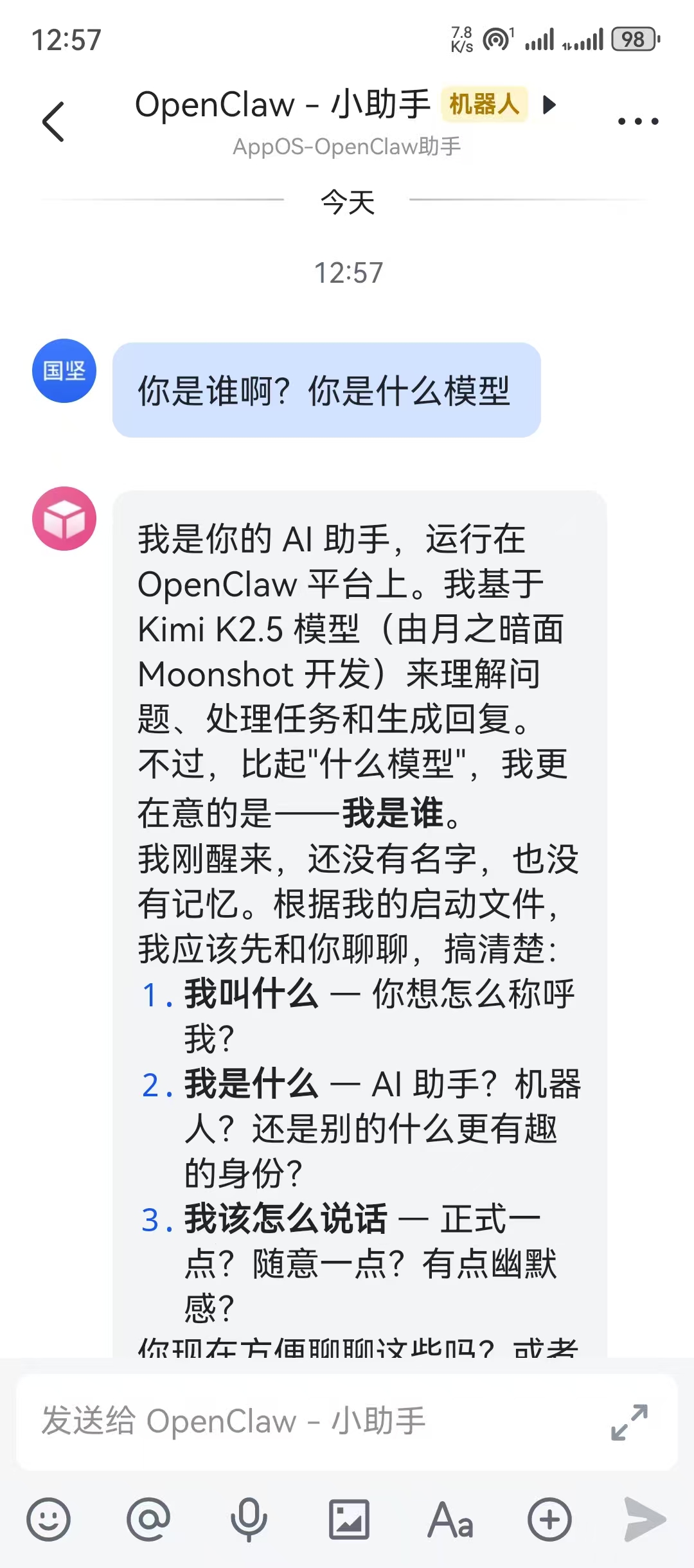
参考 csdn 文章链接:https://blog.csdn.net/AppOS/article/details/157870001
